
WLAN installieren im Haus oder in der Wohnung: So bekommen Sie im Saarland schnell stabiles Internet
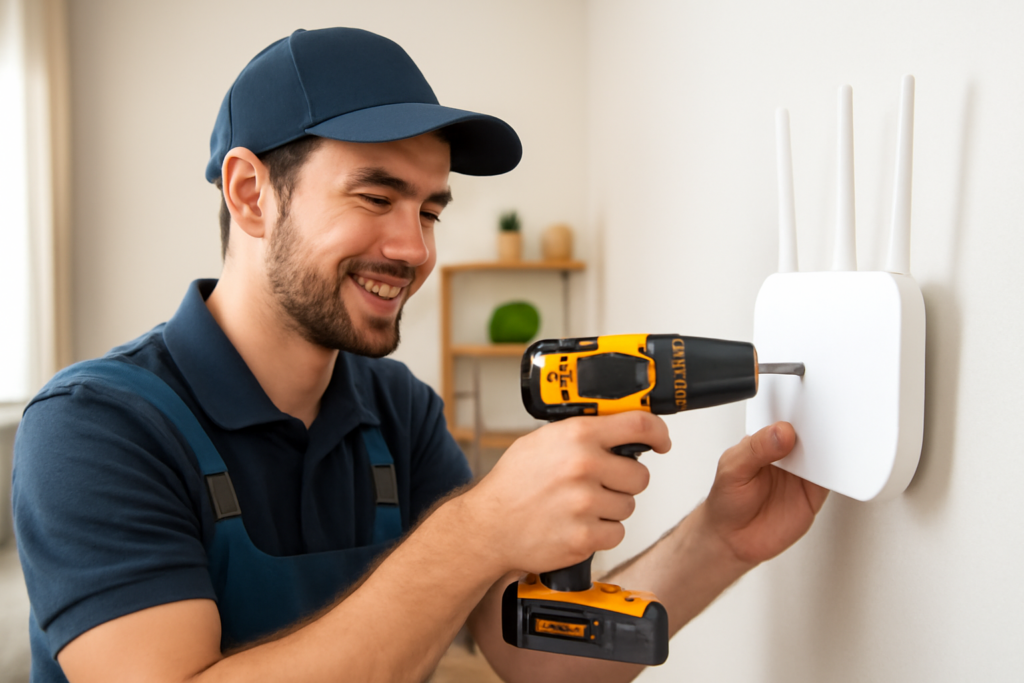
Du hast WLAN, aber es reicht nicht bis ins Randzimmer, die Geschwindigkeit schwankt oder Videocalls brechen genau dann ab, wenn’s wichtig ist. Wenn du jetzt WLAN installieren willst, geht es weniger um „noch ein Gerät kaufen“ – und mehr um eine saubere Reihenfolge: erst schnell prüfen, dann richtig anschließen und einrichten, danach gezielt testen. So bekommst du in 60–90 Minuten eine stabile Basis, egal ob Wohnung oder Haus im Saarland. Weitere praktische Hinweise findest du unter zur Themenübersicht.
Warum „WLAN installieren“ oft scheitert (und wie du Zeit sparst)
Typische Symptome: Randzimmer ohne Empfang, schwankende Geschwindigkeit, Abbrüche
Die Klassiker sehen im Alltag meist so aus: Im Wohnzimmer ist alles okay, aber im Schlafzimmer kommt nur noch ein Balken an. Oder es fühlt sich „mal schnell, mal zäh“ an, obwohl dein Tarif eigentlich mehr hergeben müsste. Besonders auffällig wird es abends, wenn viele Geräte gleichzeitig online sind – oder wenn du im Homeoffice auf stabile Verbindung angewiesen bist.
Häufige Ursachen in Haus & Wohnung: Standort, Wände/Decken, Funkkanal, Geräte, Störer
In der Praxis sind es oft dieselben Bremsen: Der Router steht dort, wo die Anschlussdose ist (häufig ungünstig), Funk muss durch dicke Wände oder Stahlbetondecken, und zusätzlich funken Nachbarn, Bluetooth-Geräte oder alte Endgeräte dazwischen. Manchmal ist es auch schlicht ein Gerätethema: Laptop-Treiber veraltet, Stromsparmodus aktiv oder ein TV hängt im „falschen“ WLAN-Band.
Zielbild: Stabilität, Abdeckung, Sicherheit – was „gut“ in der Praxis bedeutet
„Gut“ heißt nicht, dass jeder Winkel die Maximalgeschwindigkeit erreicht. Sinnvoller ist dieses Zielbild: In den wichtigsten Räumen bleibt die Verbindung stabil, Seiten laden ohne Hänger, Streaming läuft ohne Pufferorgien und Videocalls sind ruckelfrei. Dazu kommt Sicherheit: ein sauberes Passwort, getrenntes Gastnetz und ein abgesicherter Admin-Zugang.
Bevor du startest: Mini-Check in 5 Minuten
Welche Internetquelle liegt an? (Kabel/DSL/Glasfaser) – nur als Anschlussdose/Router-Sichtcheck
Schau nur kurz, was du vor dir hast: Gibt es eine klassische Telefon-/TAE-Dose, eine Kabeldose (TV/Koax) oder einen Glasfaserabschluss? Du musst nichts messen – es reicht, zu wissen, wo der Router zwingend „ins Internet“ kommt. Das beeinflusst später, wie flexibel du beim Standort bist.
Welche Räume müssen sicher funktionieren? (Prioritätenliste)
Mach eine kleine Prioritätenliste: Arbeitsplatz, Wohnzimmer/TV, Schlafzimmer, Kinderzimmer, Küche, Balkon/Terrasse. Du brauchst keine Perfektion – aber eine Reihenfolge. Sonst optimierst du am Ende ausgerechnet den Raum, der dir am wenigsten bringt.
Welche Geräte sind kritisch? (TV, Smart-Home, Homeoffice, Spielkonsole)
Notiere dir die Geräte, die empfindlich reagieren: Laptop für Videocalls, Smart-TV, Konsole, Smart-Home-Zentrale, Drucker. Diese Geräte entscheiden, ob „es sich gut anfühlt“ – nicht der Speedtest im Routerraum.
Schnelltest: Wo ist das WLAN heute gut/schlecht? (Raum-für-Raum-Notiz)
Geh mit dem Handy einmal durch die Räume und mach dir eine Notiz: „gut / mittel / schlecht“ – plus ein kurzer Satz, was genau passiert (z. B. „lädt langsam“, „Verbindung bricht“, „nur 2,4 GHz sichtbar“). Diese Mini-Doku hilft dir später, Änderungen wirklich zu bewerten.
Schritt-für-Schritt: WLAN in Wohnung oder Haus installieren
Schritt 1 – Router auspacken/anschließen (kurzer Ablauf)
Strom, Anschlussdose, Erststart, LED-Check (ohne modell-spezifische Behauptungen)
Stell den Router erst einmal dort auf, wo du ihn gut erreichst. Dann: Strom anschließen, das Kabel zur Anschlussdose einstecken und warten, bis der Router vollständig hochgefahren ist. Gib ihm dafür ein paar Minuten – viele Probleme entstehen, weil zu früh neu gestartet oder umgesteckt wird. Wenn der Router anzeigt, dass Internet und WLAN aktiv sind (je nach Modell über LEDs oder App), kannst du mit der Einrichtung weitermachen.
Schritt 2 – Router einrichten (Weboberfläche/App: allgemeiner Ablauf)
Die Einrichtung läuft meist über eine App oder eine Router-Webadresse. Halte dafür das Standardpasswort bzw. den Zugangscode bereit (steht oft auf dem Gerät). Danach legst du WLAN-Namen und Passwort fest und prüfst die Grundeinstellungen.
WLAN-Name (SSID) sinnvoll wählen (eindeutig, aber ohne persönliche Daten)
Wähle einen Namen, den du in deiner Wohnung sofort erkennst, aber ohne Adresse, Nachnamen oder Wohnungsnummer. Praktisch ist etwas wie „Wohnung-West“ oder „SaarHome“ – kurz, eindeutig, neutral.
WLAN-Passwort setzen (lang, einzigartig, leicht zu verwalten)
Setz ein langes Passwort, das du nicht mehrfach verwendest. Ein Merksatz mit Zahlen/Sonderzeichen ist oft besser als „kurz und kompliziert“. Wichtig ist vor allem: einzigartig und nicht das, was auf dem Aufkleber stand, wenn du es vermeiden kannst.
Gastnetz aktivieren (wann sinnvoll)
Ein Gastnetz lohnt sich, sobald Besucher, Handwerker oder Feriengäste dein WLAN nutzen sollen. Dann bleibt dein „Hauptnetz“ für deine Geräte reserviert. Wenn du es aktivierst, gib ihm einen eigenen Namen und ein eigenes Passwort und schalte es bei Bedarf wieder aus.
Schritt 3 – Router richtig platzieren (größter Hebel)
Zentrale Position vs. Anschlussdose: praxisnahe Kompromisse
Ideal ist eine möglichst zentrale Position. Realistisch steht die Anschlussdose aber oft am Rand. Der Kompromiss: Router so weit wie möglich Richtung „Mitte“ ziehen, ohne dass Kabelsalat oder Stolperfallen entstehen. Manchmal reichen schon ein paar Meter, um zwei Räume mehr stabil zu bekommen.
Höhe, freie Aufstellung, Abstand zu Metall/Schränken, nicht hinter dem TV
Stell den Router nicht in einen Schrank und nicht direkt hinter den Fernseher. Metall, dichte Möbel und Gerätewände schlucken Funk. Besser ist ein freier Platz, etwas erhöht (z. B. Regalhöhe), mit Abstand zu großen Metallflächen und dicken Kabelbündeln.
Einfamilienhaus: Etagenlogik (Treppenhausnähe/Decken-Durchdringung)
Im Haus ist die Decke oft der Endgegner. Wenn dein WLAN mehrere Etagen abdecken soll, ist ein Standort in Treppenhausnähe oder im Bereich der offenen Verbindung zwischen den Etagen häufig deutlich besser als „ganz unten im Arbeitszimmer“.
Wohnung: Flur als Funkdrehscheibe – typische Grundriss-Überlegungen
In vielen Wohnungen ist der Flur der beste Verteiler: Von dort „sieht“ der Router mehrere Räume. Wenn die Anschlussdose im Wohnzimmer ist, kann sich ein Standort nahe der Tür zum Flur lohnen – statt in der TV-Ecke.
Schritt 4 – Frequenzband wählen: 2,4 GHz und 5 GHz richtig nutzen
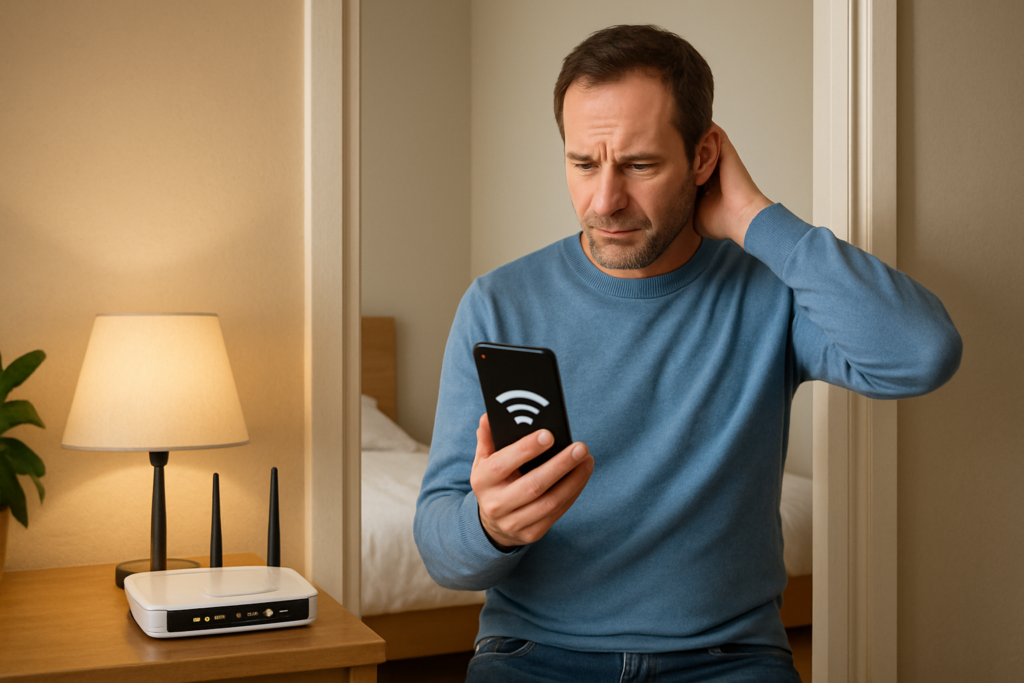
Wann 2,4 GHz sinnvoll ist (Reichweite)
2,4 GHz kommt weiter durch Wände und ist oft die bessere Wahl für weiter entfernte Räume, einfache Smart-Home-Geräte oder Bereiche mit vielen Hindernissen. Dafür ist es häufiger „voll“ und kann bei vielen Nachbarn langsamer wirken.
Wann 5 GHz sinnvoll ist (Stabilität/Tempo, kurze Distanz)
5 GHz ist meist stabiler und schneller, wenn du näher am Router bist oder wenige Wände dazwischen liegen. Ideal für Streaming, Konsole und Homeoffice – solange die Distanz passt.
Praxis-Regel: Geräte nach Raum/Verwendung zuordnen
Wenn dein Router beide Bänder anbietet, kannst du es pragmatisch lösen: Geräte im gleichen oder angrenzenden Raum bevorzugt ins schnellere Band, entfernte Geräte eher ins Reichweiten-Band. Wenn ein Gerät immer wieder zickt, hilft oft schon ein bewusstes „Umloggen“ ins andere Band, statt sofort neue Hardware zu kaufen.
Schritt 5 – Verbindungen testen und dokumentieren
Testpunkte: Router-Raum, Nachbarraum, Randzimmer, Balkon/Garten
Teste jetzt gezielt an vier Punkten: direkt beim Router, im Nachbarraum, im schlechtesten Randzimmer und – falls relevant – draußen (Balkon/Garten). So erkennst du schnell, ob dein Problem eher „generell“ oder „einzelner Raum“ ist.
Was du notieren solltest (Ort, Uhrzeit, Symptom)
Schreib kurz mit: Ort, Uhrzeit und was auffällt (z. B. „abends schlechter“, „nur hier Abbrüche“, „Videocall ruckelt“). Diese Notizen sind Gold wert, sobald du an Kanälen, Standort oder Zusatzgeräten schraubst.
WLAN-Reichweite verbessern – die systematische Fehlersuche
Reihenfolge der Maßnahmen: erst kostenlos, dann Hardware
Wenn du nach dem Installieren noch Probleme hast: Fang mit den kostenlosen Hebeln an (Standort, Bandwahl, Neustart-Routine, Updates), erst danach kommen Repeater oder Mesh ins Spiel. Sonst baust du Technik auf ein wackliges Fundament.
Störung oder Reichweite? So unterscheiden Sie das
Anzeichen für Funkstörung (zeitabhängig, abends schlimmer)
Wenn es zu bestimmten Zeiten deutlich schlechter wird (oft abends) oder die Verbindung „wellenartig“ schwankt, spricht vieles für Funkverkehr in der Umgebung oder Störer im Haushalt. Dann lohnt es sich, Einstellungen wie Kanalwahl oder automatische Optimierung zu prüfen.
Anzeichen für bauliche Dämpfung (konstant schlechte Räume)
Ist ein Raum immer schlecht – morgens wie nachts – sind es häufig Wände/Decken, große Spiegel, Fußbodenheizung mit Metallanteilen oder Stahlbeton. Dann hilft meist nur: Router-Standort verbessern oder ein zusätzliches Funk-/Netzwerkgerät sinnvoll platzieren.
Funkkanal/Automatik: wann umstellen sinnvoll ist (ohne Tool-Empfehlungsdetails)
Wenn dein Router eine automatische Kanalwahl hat, lass sie zunächst arbeiten. Umstellen ist vor allem dann sinnvoll, wenn du klare Störmuster siehst (z. B. jeden Abend Einbrüche) oder wenn nach einem Router-Neustart kurz alles besser ist und dann wieder schlechter wird. Änder nur eine Einstellung, teste erneut und notier das Ergebnis.
Router neu positionieren: 3 schnelle Varianten zum Testen
Statt „perfekt“ zu planen, testest du am besten drei realistische Positionen: ein Regal höher, ein Standort näher am Flur, oder ein Platz mit weniger Möbeln/Metall drumherum. Schon ein halber Meter kann entscheiden, ob das Signal durch die Türöffnung „sauber“ in den nächsten Raum kommt.
Endgeräte prüfen: Updates, WLAN-Energiesparen, Treiber (kurz, allgemein)
Wenn nur ein Gerät Probleme macht, ist es oft kein Router-Thema. Prüfe Updates, deaktiviere testweise aggressives Energiesparen beim WLAN und starte das Gerät einmal neu. Bei Laptops können aktuelle Treiber spürbar helfen, besonders nach größeren Betriebssystem-Updates.
Wenn einzelne Räume ausfallen: Brücke zur Entscheidungshilfe
Einordnung in 1–3 Sätzen + natürlicher Verweis: „Mesh-WLAN oder Repeater: welche Lösung passt zu Ihrer Wohnung im Saarland?“
Wenn genau ein oder zwei Räume dauerhaft schwach bleiben, ist das ein typischer Punkt für eine gezielte Erweiterung statt „nochmal alles neu“. Dann lohnt die Frage, ob du lieber punktuell verstärkst oder ein System aufbaust, das mehrere Bereiche sauber abdeckt. Mehr dazu findest du hier: Mesh-WLAN oder Repeater: welche Lösung passt zu deiner Wohnung im Saarland?
Sicherheit beim WLAN installieren: das sollten Sie heute direkt erledigen
Admin-Zugang absichern (Standard-Passwort ändern)
Ändere das Admin-Passwort des Routers, falls es noch auf Standard steht. Das ist nicht das WLAN-Passwort, sondern der Zugang zu den Einstellungen. Ein getrenntes, starkes Passwort ist hier besonders wichtig.
Starke Verschlüsselung aktivieren (allgemein halten, ohne Versionsbehauptungen)

Achte darauf, dass eine aktuelle, starke WLAN-Verschlüsselung aktiv ist (nicht „offen“ und nicht „veraltet“). Wenn dein Router mehrere Optionen anbietet, wähle die sicherste, die deine Geräte zuverlässig unterstützen.
Gast-WLAN für Besucher/Handwerker – klare Regeln
Wenn du ein Gastnetz nutzt: kein Zugriff auf interne Geräte, eigenes Passwort, und nur so lange aktiv wie nötig. Damit bleibt dein Heimnetz ruhiger und sicherer.
Updates/Automatik – warum das Wartung spart
Aktiviere automatische Updates, wenn dein Router das anbietet. Das spart dir später Fehlersuche, weil Stabilitäts- und Sicherheitsprobleme oft über Aktualisierungen gelöst werden.
Geräteübersicht: Fremde Geräte erkennen (Routine)
Schau in der Router-Übersicht, welche Geräte verbunden sind. Mach dir daraus eine kleine Routine: Wenn dir ein Name unbekannt ist, ändere das WLAN-Passwort und verbinde deine Geräte neu. Das ist im Alltag die schnellste „Sicherheitsbremse“.
Sonderfälle aus der Praxis in Saarland-Häusern & -Wohnungen
Altbau mit dicken Wänden / Stahlbeton: Erwartungsmanagement & Strategie
Altbauwände oder Stahlbeton sind oft der Grund, warum ein einzelner Router nicht „alles“ schafft. Plane dann eher mit klaren Zonen: Ein Kernbereich muss perfekt laufen, schwierige Räume brauchen eine Zusatzlösung oder einen besseren Zwischenstandort.
Mehrgeschossiges Haus: „Etagenproblem“ und sinnvolle Platzierung
Wenn die Verbindung zwischen den Etagen wackelt, ist ein Router ganz unten oder ganz oben selten ideal. Häufig ist ein Standort in der Mitte der Etagen oder nahe der Treppe die bessere Grundlage, weil das Signal dort eher „durchkommt“.
WLAN bis in den Garten/auf die Terrasse: was realistisch ist
Draußen ist WLAN meist deutlich schwächer, weil Außenwände stärker dämpfen. Realistisch ist oft: direkt an der Terrassentür stabil, am Ende des Gartens eher nicht. Wenn du dort zuverlässig arbeiten oder streamen willst, brauchst du in der Regel eine gezielte Außen- oder Randlösung – nicht nur „mehr Router-Power“.
Mietwohnung: was du darfst (ohne Rechtsberatung) und wie du ohne Bohren optimieren
Ohne in Rechtsdetails zu gehen: In Mietwohnungen willst du meist Lösungen, die rückstandsfrei funktionieren. Das heißt: Router-Standort optimieren, Geräte frei aufstellen, Kabel sauber entlang von Fußleisten führen, und Erweiterungen so platzieren, dass du nicht bohren musst. Wenn du etwas fest montieren willst, klär es im Zweifel vorher ab.
WLAN für Homeoffice: Stabilität ist wichtiger als „Tempo“
Mindestziel: ruckelfreie Videocalls in einem festen Raum
Für Homeoffice zählt zuerst: eine stabile Verbindung am Arbeitsplatz. Wenn Videocalls dort sauber laufen, ist schon viel gewonnen – selbst wenn der Balkon weiterhin nur „okay“ ist.
Priorisierung: Arbeitsplatz zuerst, dann der Rest
Richte den Router-Standort und die Bandwahl so aus, dass dein Arbeitszimmer oder dein Arbeitsplatzbereich stabil wird. Erst danach optimierst du Komfortzonen wie Schlafzimmer oder Terrasse. Das spart Zeit und verhindert, dass du dich in Nebenproblemen verlierst.
Einordnung in 1–3 Sätzen + natürlicher Verweis: „WLAN installieren für Homeoffice im Saarland: stabil für Videocalls – auch in Randzimmern“
Wenn du im Randzimmer arbeitest und genau dort Abbrüche hast, lohnt ein Setup, das explizit auf Stabilität ausgelegt ist (nicht auf Maximalwerte im Speedtest). Eine passende Vertiefung findest du hier: WLAN installieren für Homeoffice im Saarland: stabil für Videocalls – auch in Randzimmern
Checklisten zum Mitnehmen (kompakt, aber vollständig)
Installations-Checkliste (Anschluss → Einrichtung → Test)
- Router an Strom und Anschlussdose angeschlossen, Erststart abgewartet
- WLAN-Name gesetzt (ohne persönliche Daten), starkes WLAN-Passwort vergeben
- Gastnetz nach Bedarf eingerichtet
- Router-Standort grob optimiert (frei, erhöht, nicht hinter Möbeln/TV)
- Test an 4 Punkten: Routerraum, Nachbarraum, Randzimmer, Balkon/Garten
Optimierungs-Checkliste (Standort → Band → Störung → Geräte)
- Standort in 1–3 Varianten getestet, jeweils neu gemessen/notiert
- 2,4/5 GHz sinnvoll genutzt (Reichweite vs. Stabilität)
- Bei Schwankungen: Kanal/Automatik geprüft und nur einzeln geändert
- Endgeräte aktualisiert (System/Apps), WLAN-Energiesparen testweise geprüft
Sicherheits-Checkliste (Admin → Passwort → Gastnetz → Updates)
- Admin-Passwort geändert
- Starke WLAN-Verschlüsselung aktiv
- Gastnetz mit eigenem Passwort und klarer Nutzung
- Automatische Updates aktiviert (wenn verfügbar)
- Geräteübersicht geprüft, unbekannte Geräte konsequent entfernt
Wann lohnt sich Hilfe vor Ort im Saarland?
Typische Situationen: Zeitdruck, komplizierte Grundrisse, wiederkehrende Ausfälle
Wenn du wenig Zeit hast, ein verwinkelter Grundriss da ist oder Ausfälle immer wieder kommen (trotz Standort- und Einstellungsversuchen), kann Hilfe vor Ort schneller zum Ziel führen. Auch bei mehrgeschossigen Häusern oder Altbau/Stahlbeton spart eine saubere Planung oft mehrere Fehlkäufe.
Welche Infos du für eine schnelle Lösung bereithalten solltest (Wohnfläche, Etagen, Problemräume)
Für eine zügige Einschätzung reichen meist: Wohnfläche grob, Anzahl Etagen, Router-Standort/Anschlussdose, und die 1–3 Problemräume. Wenn du deine kurzen Testnotizen (Ort/Uhrzeit/Symptom) hast, wird’s noch einfacher.
Erwartbare Ergebnisse: sauberer Aufbau, dokumentierte Einstellungen, stabile Abdeckung (ohne Leistungsversprechen)
Gute Unterstützung sorgt typischerweise dafür, dass Aufbau und Einstellungen nachvollziehbar dokumentiert sind, die wichtigsten Räume stabil laufen und du weißt, welche Stellschrauben später relevant sind. Ein seriöser Ansatz verspricht keine Wunder, sondern liefert eine saubere, überprüfbare Verbesserung.
FAQ: WLAN installieren in Haus & Wohnung
Wie finde ich den besten Router-Standort?
Starte mit „möglichst zentral und frei“: nicht im Schrank, nicht hinter dem TV, eher auf Regalhöhe. Wenn die Anschlussdose ungünstig liegt, teste 1–2 Alternativen in Richtung Flur/Treppenhausnähe und vergleiche immer am selben Randzimmer.
Warum ist WLAN im Schlafzimmer schlecht?
Oft liegt es an mehreren Wänden, großen Schränken oder Spiegeln auf dem Weg – plus ungünstiger Router-Position im Wohnzimmer. Wenn es konstant schlecht ist, hilft meist Standortoptimierung oder eine gezielte Erweiterung, nicht nur „neu verbinden“.
Soll ich 2,4 GHz und 5 GHz getrennt benennen?
Getrennte Namen können helfen, wenn Geräte ständig im falschen Band landen und du gezielt steuern willst. Wenn bei dir alles stabil läuft, kannst du es auch gemeinsam lassen. Entscheidend ist: Du musst verstehen, welches Gerät wo hängt, wenn Probleme auftreten.
Was mache ich, wenn das WLAN „da ist“, aber Internet fehlt?
Dann ist dein Gerät zwar mit dem Router verbunden, aber der Router hat keine Internetverbindung. Prüfe zuerst: sitzt das Kabel zur Anschlussdose korrekt, ist der Router vollständig gestartet, und
Was mache ich, wenn das WLAN „da ist“, aber Internet fehlt?
Dann bist du zwar mit dem Router verbunden, aber der Router ist nicht (richtig) online. Geh in dieser Reihenfolge vor, damit du nicht im Kreis suchst: Prüfe zuerst, ob das Kabel wirklich in der richtigen Anschlussdose steckt (und fest sitzt). Warte danach einen Moment, bis der Router komplett hochgefahren ist. Wenn du Zugang zur Router-Oberfläche hast, schau, ob dort „Internet verbunden“ oder „Online“ angezeigt wird. Steht dort „nicht verbunden“, liegt das Problem meist am Anschluss (Dose/Kabel/Einrichtung) – nicht am WLAN selbst.
Hilft das nicht, trenn einmal sauber: Router vom Strom, kurz warten, wieder einstecken. Wenn du danach weiterhin nur WLAN ohne Internet hast, lohnt es sich, die Zugangsdaten/Anschlussart in den Einstellungen zu prüfen oder beim Anbieter nach einer Störung zu schauen. Wichtig: Ändere in dem Moment nicht parallel SSID, Passwort und Funkbänder – sonst weißt du später nicht, was das Verhalten ausgelöst hat.
Wie oft sollte ich Router/Passwörter aktualisieren?
Beim Router selbst sparst du dir Arbeit, wenn Updates automatisch laufen (sofern verfügbar). Beim WLAN-Passwort gilt als praktikable Routine: ändern, wenn du es teilen musstest (z. B. Gäste, Handwerker), wenn du ein unbekanntes Gerät siehst oder wenn du den Verdacht hast, dass es zu oft weitergegeben wurde. Den Admin-Zugang zum Router solltest du spätestens dann anfassen, wenn er noch auf Standard steht oder wenn mehrere Personen Zugriff hatten.
WLAN installieren: 3 wichtigste Hebel, wenn es schnell stabil werden soll
Hebel 1: Standort schlägt fast jede Einstellung
Wenn du nur eine Sache ernst nimmst, dann diese: Ein Router in der falschen Ecke ist der häufigste Grund für Funklöcher. Ein zentralerer Punkt (oder wenigstens näher am Flur bzw. im Haus näher an der Treppe) bringt oft mehr als jede Kanal- oder Band-Einstellung. Der Effekt ist besonders groß, wenn zwischen Router und Problemraum mehrere Wände/Decken liegen.
Hebel 2: 2,4 GHz für Reichweite, 5 GHz für „sauber“ am Arbeitsplatz
Viele Probleme sind keine „Kaputtheit“, sondern ein Band-Mix, der nicht zu deinem Grundriss passt. Wenn dein Homeoffice nahe am Router liegt, ist 5 GHz häufig die ruhigere Wahl. Für weit entfernte Räume oder Geräte hinter mehreren Wänden ist 2,4 GHz oft die stabilere Verbindung, auch wenn die Maximalwerte niedriger ausfallen.
Hebel 3: Testen wie ein kleines Projekt (sonst tappst du im Dunkeln)
Du brauchst keine Messorgie, aber eine minimale Vergleichbarkeit: gleiche Testpunkte, kurze Notiz (Ort/Uhrzeit/Symptom) und Änderungen immer einzeln. Genau an diesem Punkt entscheidet sich, ob du in 60–90 Minuten fertig bist – oder ob du drei Abende lang „gefühlt alles“ probierst.
Nächster Schritt: Checkliste anwenden und deinen Problemraum gezielt lösen
So gehst du jetzt weiter, ohne wieder von vorn zu beginnen
Wenn du bis hierher die Basis stehen hast, nimm dir als nächstes nur den einen Raum vor, der dich am meisten nervt: Randzimmer, Schlafzimmer oder Arbeitszimmer. Stell dir zwei Fragen: Ist der Raum immer schlecht (dann ist es meist Dämpfung durch Bau/Grundriss) oder wird er vor allem zu bestimmten Zeiten schlecht (dann ist es eher Störung/Überlast)? Danach entscheidest du, ob du erst am Standort/Band drehst oder ob du eine Erweiterung planst.
Wenn du an genau diesem Punkt stehst, hilft dir die Entscheidungshilfe zur passenden Erweiterung meist schneller als „noch ein paar Einstellungen“: Mesh-WLAN oder Repeater: welche Lösung passt zu deiner Wohnung im Saarland? Fürs Arbeiten am festen Platz (Videocalls, VPN, stabile Meetings) kann außerdem die Homeoffice-Variante sinnvoll sein: WLAN installieren für Homeoffice im Saarland: stabil für Videocalls – auch in Randzimmern.
Störung oder Reichweite: So triffst du die richtige Entscheidung
Anzeichen für Funkstörung: plötzlich schlecht, oft zu bestimmten Zeiten
Wenn dein WLAN tagsüber okay wirkt, aber abends in die Knie geht, ist das oft kein „zu schwacher Router“, sondern schlicht viel Funkverkehr. Typisch ist auch: Du stehst am gleichen Ort, aber die Verbindung schwankt im Minutenrhythmus, Streams wechseln die Qualität, und Videocalls wirken mal stabil, mal abgehackt. In so einem Fall bringt es meist mehr, erst die Funkeinstellungen sauber zu prüfen (Automatik, Kanal, Band), statt sofort Hardware zu kaufen.
Auch innerhalb der Wohnung können Störer auftauchen: Geräte, die dicht am Router stehen, schlecht abgeschirmte Kabelbündel, eine Konsole direkt hinter dem TV-Metallrahmen oder ein Bluetooth-Lautsprecher, der genau am Arbeitsplatz liegt. Das ist nichts „Mystisches“ – Funk ist empfindlich, wenn viele Signale gleichzeitig um Platz kämpfen.
Anzeichen für bauliche Dämpfung: immer im selben Raum schlecht
Ist ein Raum konstant schwach, egal ob morgens oder abends, spricht vieles für Dämpfung durch Wände, Decken oder ungünstige „Funkwege“. Häufige Kandidaten sind: Stahlbeton, dicke Altbauwände, ein Bad mit viel Fliese/Spiegel auf der Strecke oder eine ungünstige Raumfolge (Router ganz links, Problemzimmer ganz rechts, dazwischen Küche, Bad und ein Schrankwand-Flur). Dann hilft selten „noch ein Häkchen in den Einstellungen“, sondern vor allem ein besserer Standort oder eine Erweiterung, die sinnvoll platziert ist.
Funkkanal und Automatik: Wann Umstellen wirklich Sinn ergibt
Erst Automatik laufen lassen, dann gezielt ändern
Viele Router regeln Funkkanäle automatisch. Das ist in vielen Haushalten die beste Basis, weil sich Umgebung und Auslastung ändern. Umstellen lohnt sich vor allem dann, wenn du ein klares Muster hast: Nach Neustart kurz besser, später wieder schlechter – oder regelmäßig zu Stoßzeiten Einbrüche.
So änderst du ohne „Einstellungs-Chaos“
Wenn du am Kanal oder an der Funksteuerung etwas drehst, ändere immer nur eine Sache und teste danach an denselben Punkten. Sonst weißt du am Ende nicht, ob das bessere Ergebnis vom neuen Kanal, vom Band oder nur vom Neustart kam. Praktisch ist diese Reihenfolge: erst prüfen, ob die Automatik aktiv ist und ob sie sich nach einem Neustart neu einpendelt; dann nur bei Bedarf manuell festlegen; danach wieder testen und notieren.
Router neu positionieren: Drei schnelle Tests, die oft mehr bringen als neue Geräte
Variante 1: Höhenwechsel um 50–100 cm
Stell den Router testweise höher: weg vom Boden, rauf auf Regal- oder Sideboard-Höhe. Gerade in Wohnungen schlucken Möbel, Heizkörper und Kabelsalat in Bodennähe mehr, als man denkt. Das klingt banal, kann aber genau den Unterschied machen, ob das Signal „über“ die Türöffnung in den Flur kommt oder davor hängen bleibt.
Variante 2: Näher an die „Funkdrehscheibe“ (Flur oder Treppenbereich)
Wenn die Anschlussdose im Wohnzimmer liegt, rutscht der Router oft automatisch in die TV-Ecke. Für die Abdeckung ist das meistens eine der schlechtesten Stellen. Teste stattdessen einen Platz näher am Flur (oder im Haus näher am Treppenbereich), selbst wenn du dafür ein längeres Anschlusskabel sauber entlang der Fußleiste führst. Du musst nicht gleich umbauen: Für den Test reicht oft schon eine provisorische Position, solange niemand über Kabel stolpert.
Variante 3: „Weg von Metall und Elektronik“
Wenn Router, TV, Soundbar, Spielekonsole und Receiver dicht beieinander stehen, funkt und schirmt dort alles gleichzeitig. Ein schneller Test ist, den Router 1–2 Meter wegzustellen und frei zu platzieren. Wichtig ist weniger „perfekter Abstand“, sondern ein Standort, an dem keine große Metallfläche direkt daneben ist und das Gerät nicht in einer Gerätewand verschwindet.
Endgeräte als Fehlerquelle: Wenn nur Laptop, TV oder Handy Probleme machen
Updates, Energiesparen und „vergessene“ Netzwerke
Wenn ein einzelnes Gerät zickt, während andere stabil laufen, liegt es häufig am Endgerät. Dann helfen drei kurze Checks: System-Updates installieren, aggressives WLAN-Energiesparen testweise entschärfen (vor allem bei Laptops) und gespeicherte Netzwerke aufräumen. Manchmal hängt ein Gerät noch an einem alten WLAN-Profil oder versucht ständig, in ein Band zu wechseln, das am Standort gerade nicht sauber ankommt.
Wann ein Gerätewechsel im Band hilft
Zeigt ein Gerät am Problemort schwankende Qualität, kann der Wechsel des Frequenzbands helfen: näher am Router oft das schnellere Band, weiter weg eher das Reichweiten-Band. Das ist kein Dogma, aber ein zuverlässiger Test. Entscheidend ist, dass du danach wieder am gleichen Punkt prüfst, ob sich Videocalls, Streaming oder Gaming tatsächlich stabiler anfühlen.
Wenn einzelne Räume ausfallen: Ab hier lohnt eine Erweiterung
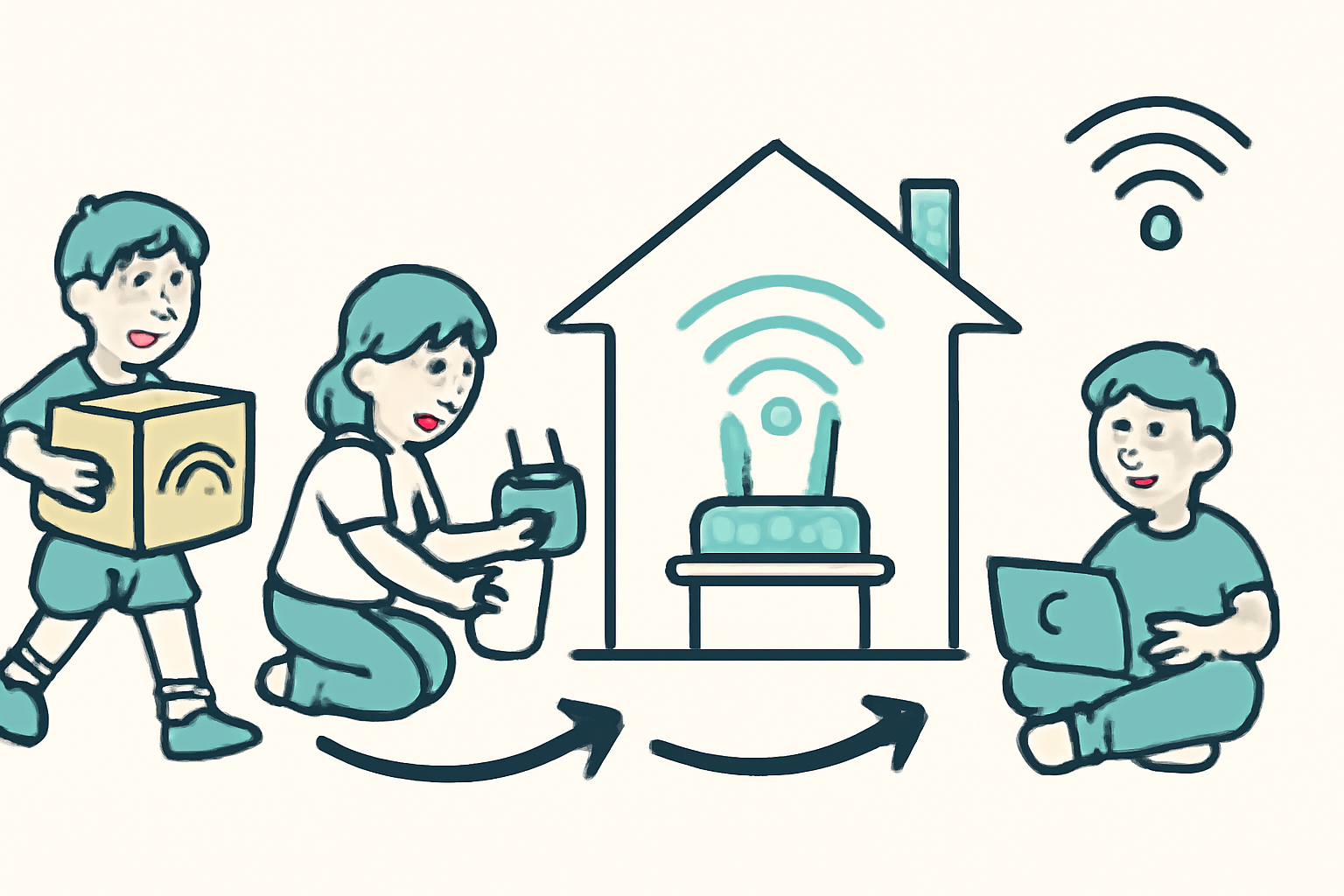
Wann du nicht mehr „herumprobieren“ solltest
Wenn du Standort und Bandwahl sauber getestet hast und trotzdem bleiben genau ein oder zwei Räume deutlich schlechter, ist das der Moment, an dem eine Erweiterung sinnvoll wird. Dann geht es nicht um „maximale Balken“, sondern darum, das Signal an einem passenden Zwischenpunkt neu aufzubauen. Welche Lösung besser passt, hängt stark von Grundriss und Nutzung ab. Eine schnelle Entscheidungshilfe findest du hier: Mesh-WLAN oder Repeater: welche Lösung passt zu deiner Wohnung im Saarland?
Sicherheit beim WLAN installieren: Diese Punkte solltest du sofort abhaken
Admin-Zugang absichern: nicht mit dem WLAN-Passwort verwechseln
Viele lassen aus Versehen den Router-Zugang auf Standard, weil „das WLAN ja ein Passwort hat“. Das sind zwei unterschiedliche Türen: Das WLAN-Passwort schützt den Zugang ins Netz, der Admin-Zugang schützt die Einstellungen. Ändere das Admin-Passwort direkt nach der Einrichtung und verwalte es so, dass du es wiederfindest (Passwortmanager oder ein sicherer Notizzettel, der nicht am Router klebt).
Verschlüsselung aktiv lassen und unnötige Freigaben vermeiden
Stell sicher, dass dein WLAN nicht offen ist und keine veralteten Sicherheitsmodi nutzt. Wenn du Optionen siehst, die „Kompatibilität“ über alles stellen, wähle lieber die sicherste Einstellung, die deine Geräte zuverlässig unterstützen. Extra-Freigaben, die du nicht brauchst, solltest du eher deaktiviert lassen.
Gast-WLAN: sinnvoll bei Besuch, Handwerkern oder Feriengästen
Ein Gastnetz trennt Besucher vom Rest deiner Geräte. Das ist besonders praktisch, wenn jemand kurz Internet braucht, du aber Smart-Home, Drucker oder NAS im Heimnetz hast. Gib dem Gastnetz ein eigenes Passwort und schalte es aus, wenn du es nicht brauchst. So bleibt dein Hauptnetz ruhiger und du musst dein eigentliches WLAN-Passwort nicht dauernd teilen.
Updates aktivieren: weniger Wartung, weniger Überraschungen
Wenn dein Router automatische Updates anbietet, ist das im Alltag meist die bequemste Lösung. So bekommst du Sicherheits- und Stabilitätskorrekturen, ohne regelmäßig daran denken zu müssen. Falls du Updates manuell anstoßen musst, setz dir eine einfache Routine, zum Beispiel alle paar Monate oder nach auffälligen Problemen.
Geräteübersicht prüfen: Fremdes schnell erkennen
Wirf ab und zu einen Blick in die Liste der verbundenen Geräte. Unbekannte Einträge sind nicht automatisch ein Angriff (manchmal sind es Geräte mit kryptischen Namen), aber sie sind ein guter Anlass, kurz aufzuräumen: Geräte benennen, alte Einträge entfernen, bei Zweifel WLAN-Passwort ändern und neu verbinden. Das dauert ein paar Minuten und bringt spürbar mehr Kontrolle.
Sonderfälle im Saarland: Wenn Grundriss und Bausubstanz dein WLAN ausbremsen
Altbau, dicke Wände, Stahlbeton: Plane lieber in „guten Zonen“ statt in 100 % Abdeckung
Wenn du in einem Altbau mit massiven Wänden wohnst oder in einem Gebäude mit Stahlbetondecken, ist ein einzelner Router oft nicht der „eine“ Hebel für alles. Der typische Fehler ist dann, stundenlang an Einstellungen zu drehen, obwohl das Signal physikalisch kaum durchkommt. Praktischer ist es, dein Ziel so zu setzen: Ein Kernbereich muss stabil laufen (z. B. Wohnzimmer + Arbeitsplatz), und für harte Randbereiche planst du entweder eine bessere Zwischenposition oder später eine Erweiterung.
Ein guter Anhaltspunkt: Wenn du vom Router aus durch mehrere „schwere“ Barrieren musst (z. B. Küche mit vielen Geräten, Bad mit Fliesen/Spiegeln, danach erst das Schlafzimmer), wird das Randzimmer selten zuverlässig – selbst wenn der Speedtest im Routerraum top ist.
Mehrgeschossiges Haus: Warum „ganz unten“ oder „ganz oben“ fast immer verliert
Im Einfamilienhaus ist das Etagenproblem meistens der Grund für Abbrüche im Schlafzimmer oder im Büro unterm Dach. Funk mag keine Decken – und je nach Bauweise sind genau die Decken die stärksten Dämpfer. Wenn du es ohne Zusatztechnik versuchen willst, ist eine Position nahe am Treppenbereich oder auf der „mittleren“ Ebene oft der beste Kompromiss. Das ist nicht immer hübsch, aber häufig spürbar stabiler als ein Router im Eckzimmer neben der Anschlussdose.
WLAN bis Terrasse oder Garten: Was realistisch ist (und was meist enttäuscht)
Viele erwarten, dass WLAN „einfach“ bis an die Gartenhütte reicht. In der Praxis dämpfen Außenwände deutlich stärker als Innenwände, und dazu kommen Wetter, Abstand und ungünstige Winkel. Häufig klappt es stabil bis zur Terrassentür oder ein paar Meter in den Garten – und danach wird es sprunghaft schlechter. Wenn dir draußen Stabilität wichtig ist (Musikstreaming, Smart-Garden, Arbeiten auf der Terrasse), dann plane das wie einen eigenen Zielbereich: Router nicht tief in die Wohnung stellen, sondern so, dass er überhaupt „Sicht“ Richtung Außenbereich hat.
Mietwohnung: Optimieren ohne Bohren und ohne Streit
In Mietwohnungen lohnt sich ein Setup, das du rückstandsfrei wieder abbauen kannst. Heißt konkret: Router frei aufstellen (nicht in Medienmöbeln verstecken), Kabel sauber entlang der Fußleiste führen, und Erweiterungen so platzieren, dass du nicht erst durch Wände musst. Wenn du etwas fest montieren willst, klär es im Zweifel vorher ab – hier geht’s um Stressvermeidung, nicht um Paragraphen.
WLAN für Homeoffice: Stabilität schlägt Tempo
Dein Mindestziel: Ein Raum, der immer ruckelfrei funktioniert
Fürs Homeoffice ist nicht entscheidend, was im Speedtest steht, sondern ob Meetings stabil bleiben: keine Aussetzer im Ton, kein „Roboterbild“, kein spontanes Neuverbinden. Wenn du dafür nur einen Raum priorisieren kannst, nimm genau den – und bewerte alle Änderungen daran, nicht am Routerstandort.
Priorisierung, die Zeit spart: Erst Arbeitsplatz, dann Komfortbereiche
Wenn du mehrere Problemstellen hast, ist die Reihenfolge wichtig: Arbeitsplatz zuerst, danach TV/Streaming, danach Schlafzimmer, erst ganz am Ende Balkon oder „nice to have“-Ecken. So kommst du in 60–90 Minuten zu einem Ergebnis, das im Alltag wirklich zählt, statt dich an Nebenräumen festzufahren.
Wenn der Arbeitsplatz im Randzimmer liegt: Nächster sinnvoller Schritt
Sitzt dein Arbeitsplatz ausgerechnet dort, wo das Signal schwach ist, lohnt eine Lösung, die auf Stabilität ausgelegt ist (statt auf „maximale Balken“). Eine passende Vertiefung für genau diesen Fall findest du unter WLAN installieren für Homeoffice im Saarland: stabil für Videocalls – auch in Randzimmern.
Checklisten zum Mitnehmen: kurz genug für den Router-Karton, vollständig genug für die Praxis
Installations-Checkliste (Anschluss → Einrichtung → Test)
- Router angeschlossen (Strom + passende Anschlussdose) und vollständig starten lassen
- WLAN-Name gesetzt (eindeutig, ohne persönliche Daten), WLAN-Passwort neu und lang vergeben
- Admin-Zugang geprüft und abgesichert (nicht mit dem WLAN-Passwort verwechseln)
- Router frei und erhöht platziert (nicht im Schrank, nicht direkt hinter TV/Metall)
- Test an festen Punkten: Routerraum, Nachbarraum, schlechtester Raum, optional Balkon/Terrasse
Optimierungs-Checkliste (Standort → Band → Störung → Geräte)
- 2–3 Router-Positionen realistisch getestet (jeweils nur eine Änderung, danach erneut prüfen)
- 2,4 GHz für schwierige Wege/Reichweite genutzt, 5 GHz für Nähe/Arbeitsplatz geprüft
- Bei zeitabhängigen Einbrüchen: Funkkanal/Automatik nur gezielt und einzeln verändert
- Problemgeräte aktualisiert (System/Apps), WLAN-Energiesparen testweise entschärft
Sicherheits-Checkliste (Admin → Passwort → Gastnetz → Updates)
- Admin-Passwort geändert und sicher abgelegt
- Verschlüsselung aktiv, kein offenes WLAN
- Gastnetz bei Bedarf eingerichtet (eigenes Passwort, nach Nutzung wieder deaktivieren)
- Updates/Automatik aktiviert, sofern verfügbar
- Geräteübersicht geprüft: Unbekanntes benennen/klären, bei Zweifel WLAN-Passwort ändern
Wann Hilfe vor Ort im Saarland Zeit und Nerven spart
Typische Situationen, in denen du dich sonst festfährst
Hilfe lohnt sich besonders dann, wenn du Zeitdruck hast (Homeoffice muss morgen laufen), der Grundriss verwinkelt ist, mehrere Etagen versorgt werden sollen oder Ausfälle immer wiederkommen, obwohl Standort und Bandwahl schon sauber getestet wurden. Auch bei Altbau/Stahlbeton kann eine kurze Vor-Ort-Analyse Fehlkäufe verhindern, weil schnell klar wird, ob du eher am Standort gewinnen kannst oder ob eine Erweiterung sinnvoll ist.
Diese Infos solltest du parat haben, damit die Lösung schnell wird
Für eine zügige Einschätzung reichen meistens: grobe Wohnfläche, Etagenzahl, wo die Anschlussdose sitzt, wo der Router aktuell steht und welche 1–3 Räume wirklich kritisch sind. Wenn du zusätzlich deine kurzen Testnotizen hast (Ort, Uhrzeit, Symptom), wird’s deutlich leichter, Ursache und nächsten Schritt sauber zu trennen.
Was du realistisch erwarten kannst (ohne Wunder, aber mit Struktur)
Ein sinnvoller Vor-Ort-Termin bringt typischerweise Ordnung in den Aufbau: nachvollziehbarer Standort, saubere Einstellungen, klare Trennung zwischen „Reichweite“ und „Störung“ – und am Ende eine Abdeckung, die zu deinen Prioritäten passt. Entscheidend ist nicht das Versprechen von Maximalwerten, sondern ein Setup, das im Alltag stabil bleibt und sich später leicht nachziehen lässt.
FAQ: WLAN installieren in Haus & Wohnung
Wie finde ich den besten Router-Standort?
Starte mit „zentral, frei, erhöht“. Danach gehst du pragmatisch vor: Such dir deinen Problemraum aus und teste 1–2 Alternativen, die den Funkweg dorthin verbessern (z. B. näher zum Flur oder im Haus näher zur Treppe). Der beste Standort ist der, der im Problemraum stabiler wird – nicht der, der am Router selbst den schönsten Speedtest zeigt.
Warum ist WLAN im Schlafzimmer so oft schlecht?
Schlafzimmer liegen in vielen Grundrissen am Rand, dazwischen sind mehrere Wände und oft große Möbel. Dazu kommt: Wenn der Router im Wohnzimmer in der TV-Ecke steht, muss das Signal häufig „um die Ecke“ durch Türöffnungen. Ist es im Schlafzimmer konstant schwach, ist das meist Dämpfung/Grundriss – und damit eher ein Platzierungs- oder Erweiterungsthema als ein Einstellungsproblem.
Soll ich 2,4 GHz und 5 GHz getrennt benennen?
Das kann helfen, wenn Geräte ständig im falschen Band landen und du gezielt steuern willst (z. B. Homeoffice-Gerät bewusst ins stabilere Band am Standort). Wenn bei dir alles sauber läuft, musst du nicht trennen. Relevant wird es erst, wenn du Probleme reproduzierbar eingrenzen willst.
Was mache ich, wenn das WLAN „da ist“, aber Internet fehlt?
Dann ist dein Gerät mit dem Router verbunden, aber der Router ist nicht online. Geh in einer ruhigen Reihenfolge vor: Kabel zur Anschlussdose prüfen (sitzt fest, richtige Dose), Router komplett hochfahren lassen, dann in der Router-Oberfläche/App den Internet-Status checken. Steht dort „offline“, liegt die Ursache meist am Anschluss oder der Einrichtung – nicht am WLAN-Funk. Erst danach lohnt ein sauberer Neustart (Strom kurz trennen, wieder starten) und gegebenenfalls ein Blick auf eine mögliche Störung beim Anbieter.
Wie oft sollte ich Router und Passwörter aktualisieren?
Router-Updates sparen dir Arbeit, wenn sie automatisch laufen (falls dein Gerät das anbietet). Beim WLAN-Passwort ist eine einfache Praxisregel: ändern, wenn du es oft geteilt hast (Besuch/Handwerker), wenn du ein unbekanntes Gerät siehst oder wenn du schlicht den Überblick verloren hast. Den Admin-Zugang solltest du spätestens dann anfassen, wenn er noch auf Standard steht oder mehrere Personen Zugriff hatten.
WLAN-Reichweite verbessern: erst die kostenlosen Hebel, dann Technik
Reihenfolge der Maßnahmen: So verlierst du dich nicht im Rumprobieren
Wenn nach dem Einrichten noch Funklöcher bleiben, hilft eine feste Reihenfolge. Sie verhindert, dass du am Ende neue Hardware auf ein Problem setzt, das eigentlich nur ein schlechter Standort oder ein falsches Band war. Bewährt ist diese Kette: Standort (Router frei/zentral) → Bandwahl (2,4/5 GHz passend) → Störmuster (zeitabhängig oder konstant) → Geräte (Updates/Energiesparen) → erst danach Erweiterung.
Störung oder Reichweite? So trennst du die beiden Ursachen sauber
Bevor du an Kanälen oder Zusatzgeräten drehst, klär kurz, ob du eher ein „Funkverkehr“-Problem oder ein „kommt nicht durch die Wand“-Problem hast. Das klingt banal, spart aber am meisten Zeit.
Anzeichen für Funkstörung (oft abends, „wellenartig“, mal gut mal schlecht)
Typisch ist: Im selben Raum ist es mal stabil, mal zäh. Abends wird es spürbar schlechter, obwohl du nichts verändert hast. Oder nach einem Router-Neustart läuft es kurz besser und fällt dann wieder ab. Dann ist häufig nicht die Reichweite das Thema, sondern „zu viel los“ auf dem Funk.
Anzeichen für bauliche Dämpfung (immer im selben Raum schlecht)
Wenn ein Raum zu jeder Uhrzeit schwach bleibt, steckt oft die Bausubstanz dahinter: dicke Wände, Stahlbeton, viele Fliesen/Spiegel (Bad), oder ein Grundriss, bei dem das Signal mehrere Türen „um die Ecke“ muss. In so einem Fall bringen kleine Einstellungsänderungen selten den großen Sprung – ein besserer Standort oder ein sinnvoll gesetzter Zwischenpunkt ist meist der Hebel.
Funkkanal und Automatik: wann Umstellen wirklich etwas bringt
Wann du die Automatik in Ruhe lassen solltest
Wenn dein WLAN grundsätzlich stabil ist und nur in Randbereichen schwächer wird, ist die automatische Kanalwahl meist okay. Dann bringt dich Standort/Bandwahl schneller voran als „Kanal-Hopping“. Auch wenn du gerade erst installiert hast: Lass dem Router etwas Zeit, sich einzupendeln, statt im Minutentakt Einstellungen zu ändern.
Wann ein manueller Kanalwechsel sinnvoll sein kann
Ein Umstellen kann passen, wenn du ein klares Muster erkennst: regelmäßige Einbrüche zu bestimmten Zeiten, spürbare Schwankungen trotz gutem Empfangssymbol oder „nach Neustart kurz gut, dann wieder schlecht“. Wichtig ist dabei die Disziplin: ändere nur eine Sache, teste an denselben Punkten, notiere das Ergebnis. Sonst weißt du nicht, ob die Verbesserung vom Kanal, vom Neustart oder vom Bandwechsel kam.
Router neu positionieren: drei schnelle Tests, die du sofort machen kannst
Test 1: Höhe ändern (50–100 cm reichen oft)
Stell den Router testweise höher: vom Boden weg, nicht zwischen Kabeln und Geräten, lieber auf Regal- oder Sideboard-Höhe. Gerade in Wohnungen sind Türöffnungen und Flure häufig die „Funkwege“ – und ein Router in Bodennähe funkt dort oft schlechter, als man erwartet.
Test 2: Raus aus der TV-Ecke, näher an Flur oder Treppenbereich
Router landen gern neben Fernseher, Receiver und Konsole. Für die Abdeckung ist das meist ungünstig, weil dort viel Elektronik und oft Metall im Spiel ist. Wenn du kannst, schieb den Router (auch nur zum Test) näher an den Flur. Im Einfamilienhaus ist ein Punkt nahe der Treppe häufig der bessere Kompromiss als „ganz unten in der Ecke an der Dose“.
Test 3: Abstand zu Metall und „Gerätewand“ schaffen
Ein schneller Reality-Check: Stell den Router 1–2 Meter weg von großen Metallflächen, dichten Schrankwänden, Heizkörpern und Kabelbündeln. Es geht nicht um eine perfekte Zahl, sondern darum, dass das Gerät frei steht und in mehrere Richtungen senden kann.
Endgeräte prüfen: wenn nur Laptop, TV oder Konsole Probleme machen
Updates und Treiber: kleinster Aufwand, oft größte Wirkung
Wenn ein einzelnes Gerät auffällig ist, während andere stabil laufen, liegt es häufig am Gerät selbst. Installiere Updates (Betriebssystem/Apps) und prüfe bei Computern, ob WLAN-Treiber aktuell sind. Nach größeren System-Updates können alte Treiber zu Abbrüchen oder schwankender Leistung führen.
WLAN-Energiesparen und „falsches Band“ als typische Störenfriede
Vor allem Laptops sparen gern am Funk. Wenn dein Gerät im Homeoffice ständig „kurz weg“ ist, deaktiviere testweise aggressive Energiesparoptionen fürs WLAN und beobachte, ob die Verbindung stabiler bleibt. Zeigt ein Gerät am Problemort schwankende Qualität, lohnt außerdem ein bewusster Wechsel des Frequenzbands: nah am Router ist das schnellere Band oft sauberer, weiter weg ist das Reichweiten-Band häufig zuverlässiger.
Wenn einzelne Räume ausfallen: ab hier lohnt sich eine gezielte Erweiterung
Der Punkt, an dem du aufhören solltest, Einstellungen zu jagen
Du hast Standort, Bandwahl und die wichtigsten Gerätethemen sauber geprüft – und trotzdem bleiben ein oder zwei Räume dauerhaft schwach? Dann ist das meist kein „noch ein Häkchen“-Problem. In der Praxis brauchst du jetzt einen Zwischenpunkt, der das Signal dort neu aufbaut, wo es noch gut ankommt.
Mesh oder Repeater: schneller zur passenden Entscheidung
Welche Lösung besser passt, hängt stark davon ab, ob du nur einen Problemraum hast oder mehrere Bereiche gleichzeitig stabil werden sollen. Eine kompakte Entscheidungshilfe findest du hier: Mesh-WLAN oder Repeater: welche Lösung passt zu deiner Wohnung im Saarland?
Sicherheit nach dem Installieren: zwei Minuten, die dir später Ärger sparen
Geräteübersicht kurz prüfen: Unbekanntes ist ein Anlass, nicht gleich Panik
Wenn du Änderungen gemacht hast (neues Passwort, Gastnetz, neue Geräte), schau einmal in die Liste der verbundenen Geräte. Unbekannte Namen sind oft nur „kryptische“ Gerätebezeichnungen. Wenn du etwas nicht zuordnen kannst, ist die einfache Linie: Gerät kurz trennen/ignorieren, und wenn der Zweifel bleibt, WLAN-Passwort ändern und deine Geräte neu verbinden.
Gastnetz als Standard für Besucher
Wenn bei dir öfter Besuch online geht oder Handwerker kurz Internet brauchen, ist ein Gastnetz die stressfreiere Lösung als dein Hauptpasswort ständig zu teilen. Halte es aktiv, wenn du es brauchst, und schalte es wieder aus, wenn Ruhe sein soll.
Homeoffice-Check: Stabilität im Arbeitszimmer absichern
Ein Raum muss „immer gehen“ – danach optimierst du Komfortzonen
Wenn du im Saarland im Homeoffice arbeitest, ist die Reihenfolge entscheidend: Erst der Arbeitsplatz stabil, dann TV/Streaming, dann der Rest. Dafür testest du am Schreibtisch (nicht im Routerraum) und priorisierst Bandwahl und Standort so, dass Videocalls zuverlässig bleiben. Wenn genau das dein Problem ist – Homeoffice im Randzimmer, aber dort bricht es weg – hilft die Vertiefung hier weiter: WLAN installieren für Homeoffice im Saarland: stabil für Videocalls – auch in Randzimmern
WLAN installieren: Wenn du schnell Hilfe vor Ort im Saarland brauchst
Typische Situationen, in denen du alleine Zeit verlierst
Manchmal ist nicht „noch ein Test“ das Problem, sondern die Mischung aus Zeitdruck und Rahmenbedingungen. Hilfe vor Ort lohnt sich vor allem dann, wenn du morgen zuverlässig arbeiten musst, dein Grundriss viele „Ecken“ hat (lange Flure, Durchgangszimmer, innenliegende Bäder) oder du wiederkehrende Ausfälle hast, die sich nicht sauber erklären lassen. Auch im Einfamilienhaus mit mehreren Etagen kann ein kurzer, strukturierter Blick viel bringen, weil sich Router-Standort, Zwischenpunkte und Prioritäten sonst gegenseitig sabotieren.
Welche Infos du bereithalten solltest, damit es wirklich schnell geht
Wenn du dir Unterstützung holst, sparst du dir Rückfragen, wenn du diese Punkte kurz notierst: grobe Wohnfläche, Anzahl Etagen, wo die Anschlussdose sitzt, wo der Router aktuell steht, und welche 1–3 Räume wirklich „gehen müssen“. Hilfreich sind außerdem deine Notizen aus den Tests (Ort, Uhrzeit, Symptom). Das ist keine Bürokratie, sondern macht aus „wir schauen mal“ eine zielgerichtete Fehlersuche.
Was am Ende typischerweise geklärt ist (ohne Wunder-Versprechen)
Realistisch ist: ein nachvollziehbarer Aufbau, Einstellungen, die du später wiederfindest, und eine Abdeckung, die zu deinen Prioritäten passt (Arbeitsplatz, TV, Schlafzimmer). Dazu kommt meist eine klare Einordnung, ob du ein Reichweitenproblem hast (Bausubstanz/Etagen) oder eher Störungen/Überlast. Genau diese Trennung verhindert, dass du im Anschluss Geld in die falsche Richtung ausgibst.
FAQ: WLAN installieren in Haus & Wohnung
Wie finde ich den besten Router-Standort?
Wähle nicht den Ort, der „praktisch“ ist, sondern den, der deine Problemstrecke verbessert. Als schnelle Regel: frei aufgestellt, eher höher, nicht in Möbeln, und so, dass der Router Richtung Flur (Wohnung) oder Richtung Treppenbereich (Haus) „offen“ senden kann. Teste dann immer am gleichen Problemplatz (z. B. Schreibtisch im Randzimmer), sonst vergleichst du Äpfel mit Birnen.
Warum ist WLAN im Schlafzimmer so oft schlecht?
Schlafzimmer liegen häufig am Rand, dazwischen sind mehrere Wände, oft ein Bad (Fliesen/Spiegel) oder große Schränke. Dazu steht der Router in vielen Wohnungen in der TV-Ecke, also genau dort, wo viel Elektronik und Möbel dicht beieinander sind. Wenn es im Schlafzimmer konstant schlecht ist, ist das meist Dämpfung durch Grundriss/Bausubstanz – und damit eher ein Standort- oder Erweiterungsthema als „falsche Einstellungen“.
Soll ich 2,4 GHz und 5 GHz getrennt benennen?
Trennen kann sinnvoll sein, wenn du gezielt steuern willst, welches Gerät wo hängt – zum Beispiel wenn der Laptop im Arbeitszimmer stabil laufen muss, aber sonst ständig ins „falsche“ Band springt. Wenn bei dir alles stabil läuft, brauchst du es nicht. Entscheidend ist: Sobald du Probleme eingrenzen willst, hilft dir die Trennung dabei, reproduzierbar zu testen.
Was mache ich, wenn das WLAN „da ist“, aber Internet fehlt?
Dann ist dein Gerät zwar mit dem Router verbunden, aber der Router selbst ist nicht online. Geh ruhig in dieser Reihenfolge vor: Sitzt das Kabel zur richtigen Anschlussdose wirklich fest? Ist der Router komplett hochgefahren (ein paar Minuten geben)? Zeigt die Router-Oberfläche/App „online“ oder „offline“? Wenn „offline“, liegt es eher am Anschluss oder an Zugangsdaten als am Funk. Erst danach lohnt ein sauberer Neustart (Strom kurz trennen, wieder starten) und gegebenenfalls ein Blick, ob beim Anbieter gerade eine Störung gemeldet ist.
Wie oft sollte ich Router und Passwörter aktualisieren?
Router-Updates sind am einfachsten, wenn sie automatisch laufen (falls verfügbar). Beim WLAN-Passwort ist eine praktikable Routine: ändern, wenn du es oft teilen musstest (Besuch/Handwerker), wenn du ein unbekanntes Gerät in der Liste siehst oder wenn du den Überblick verloren hast. Den Admin-Zugang solltest du spätestens dann ändern, wenn er noch auf Standard steht oder mehrere Personen Zugriff hatten.
Wenn du jetzt festhängst: schnelle Entscheidung statt Endlos-Optimierung
Die 2-Minuten-Einordnung, die dir den nächsten Schritt vorgibt
Wenn du nach den Schritten zum WLAN installieren noch nicht zufrieden bist, entscheide zuerst: Ist der Problemraum konstant schlecht (morgens wie abends) oder zeitabhängig (abends deutlich schlimmer)? Konstant spricht eher für Dämpfung durch Wände/Decken; zeitabhängig eher für Funkverkehr/Störung. Diese Einordnung bestimmt, ob du weiter am Standort/„Zwischenpunkt“ arbeitest oder ob Einstellungen (Band/Kanal/Automatik) überhaupt eine reale Chance haben.
Wenn nur 1–2 Räume schwach sind: Erweiterung gezielt statt „nochmal neu“
Bleiben nach Standort- und Band-Tests genau ein oder zwei Räume schwach, ist das oft der Punkt, an dem eine Erweiterung sinnvoller ist als weitere Kleinst-Einstellungen. Dann geht es vor allem um die Frage, ob du eine einzelne Strecke überbrücken willst oder mehrere Bereiche stabil abdecken musst. Dafür passt die Entscheidungshilfe hier gut in den Ablauf: Mesh-WLAN oder Repeater: welche Lösung passt zu deiner Wohnung im Saarland?
Wenn es am Arbeitsplatz hakt: Stabilität priorisieren, nicht Maximalwerte
Wenn Videocalls/VPN am festen Platz aussteigen, brauchst du ein Setup, das diesen einen Bereich zuverlässig trägt. Dann ist „alles ein bisschen besser“ oft zu wenig – du willst „ein Raum läuft immer“. Eine passende Vertiefung für genau diesen Fokus findest du hier: WLAN installieren für Homeoffice im Saarland: stabil für Videocalls – auch in Randzimmern
Dein schneller Weg zu stabilem WLAN – ohne nochmal von vorn zu starten
Wenn du beim WLAN installieren die Reihenfolge eingehalten hast, ist der Rest jetzt eher Feinschliff als „große Baustelle“. Nimm dir zum Abschluss drei Minuten und prüf genau diese drei Hebel: Router-Standort (frei, etwas höher, Richtung Flur/Treppe offen), Band-Zuordnung (Arbeitsplatz/Streaming eher nah am Router, entferntere Geräte eher Reichweite) und ein reproduzierbarer Testpunkt (Problemraum, immer gleicher Platz). Damit verhinderst du, dass du dich in Kleinigkeiten verrennst.
Danach gilt eine einfache Entscheidung: Bleibt das Problemzimmer konstant schlecht, ist es sehr wahrscheinlich ein Platzierungs-/Dämpfungsthema (dann lohnt eher ein sinnvoller Zwischenpunkt). Wird es vor allem abends schlecht, ist es oft Störung/Überlast (dann sind Einstellungen und saubere Gerätezuordnung der bessere nächste Schritt). Wenn du für 1–2 Räume eine Erweiterung brauchst, ist diese Entscheidungshilfe der schnellste Anschluss: Mesh-WLAN oder Repeater: welche Lösung passt zu deiner Wohnung im Saarland?
Unaufdringliche Handlungsanregung
Wenn du heute noch etwas tun willst, dann nur das: Such dir einen Raum, der „gehen muss“ (Homeoffice oder TV), und optimiere ausschließlich darauf. Sobald der sitzt, ist der Rest deutlich leichter. Für den Homeoffice-Fokus findest du hier eine passende Vertiefung: WLAN installieren für Homeoffice im Saarland: stabil für Videocalls – auch in Randzimmern.
Wenn Sie mit der Installation Ihres WLAN Routers, der WLAN Verbindung oder der Verbindung mit Ihren Geräten nicht zurechtkommen, schreiben Sie uns eine WhatsApp oder eine Mail!