
WLAN installieren nach Umzug: Checkliste für die ersten 24 Stunden (inkl. Router-Standort)
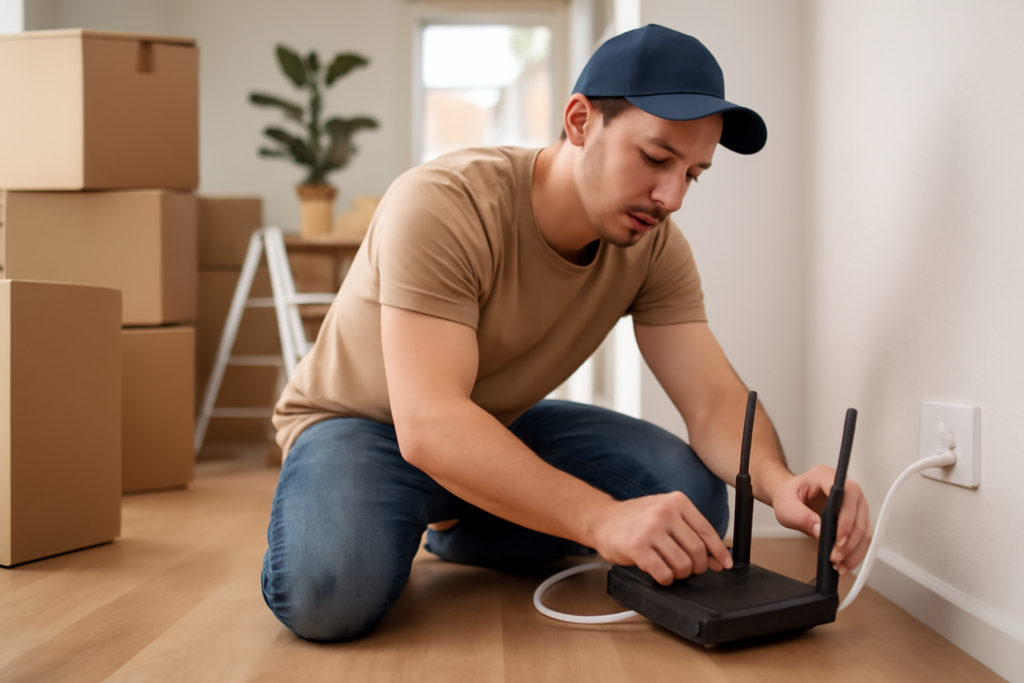
Warum WLAN nach dem Umzug oft nicht sofort funktioniert (und was du in 10 Minuten klären kannst)
Nach einem Umzug kann sich alles ändern, was gestern „einfach ging“: eine andere Anschlussdose, dickere Wände, ein ungünstiger Router-Platz im Flur oder neue Störquellen. Die gute Nachricht: In wenigen Minuten kannst du sauber trennen, ob du gerade wirklich kein Internet hast – oder nur schlechtes WLAN.
Was sich beim Umzug ändert: Anschlussdose, Raumaufteilung, Störquellen
Der Router ist am neuen Ort oft nicht mehr dort, wo er funk-technisch sinnvoll wäre, sondern dort, wo die Dose ist. Dazu kommen Grundriss-Unterschiede (lange Flure, Altbauwände, Stahlbeton) und neue „Funk-Killer“ wie Fußbodenheizung-Verteiler, Spiegel, Metallregale oder große Elektrogeräte. Auch Nachbar-WLANs können am neuen Standort deutlich stärker in die gleichen Funkkanäle „reinfunken“.
Die 3 häufigsten Ursachen in der Praxis (ohne Technik-Jargon)
- Anschluss nicht aktiv oder falsch angeschlossen: Router steckt zwar in Strom, aber die Leitung ist (noch) nicht geschaltet oder das Kabel steckt in der falschen Dose/Öffnung.
- Router steht „falsch“: im Schrank, hinter Möbeln, in der Ecke oder am Boden – das reicht oft, um aus „gut“ ein „instabil“ zu machen.
- Es ist nur das WLAN schwach, nicht das Internet: Nähe am Router läuft es, im Schlafzimmer bricht es weg. Dann ist Reichweite/Standort das Thema, nicht der Anbieter.
Mini-Check: Haben Sie „kein Internet“ oder „schlechtes WLAN“?
Mach diesen kurzen Test, bevor du irgendetwas umstellst:
- Test A (nah am Router): Mit dem Handy/Laptop direkt neben dem Router ins WLAN, eine normale Webseite öffnen. Wenn das klappt, ist Internet grundsätzlich da.
- Test B (weiter weg): Im wichtigen Raum (Arbeitszimmer/Schlafzimmer) dasselbe testen. Wenn nur dort Probleme auftreten, ist es ein Standort-/Reichweiten-Thema.
- Wenn gar nichts lädt: Erst Anschluss/Kabel/Router-Status prüfen – Standort bringt dann noch nichts.
Checkliste „erste 24 Stunden“ – WLAN nach dem Umzug Schritt für Schritt
0–30 Minuten: Auspacken, anschließen, erste Verbindung herstellen
Router, Netzteil, Kabel: Was du wirklich brauchst (kurz, ohne Produktlisten)
Halte es simpel: Router + Netzteil, das passende Anschlusskabel zur Wanddose (je nach Anschlussart) und ein LAN-Kabel für einen schnellen „Ist Internet da?“-Test. Mehr brauchst du für den Start nicht. Wenn du ein Zugangsschreiben vom Anbieter hast (Aktivierung/Online-Zugang), leg es dazu.
Anschluss identifizieren: Wo kommt der Router hin?
Der Router muss an die aktive Anschlussdose. In vielen Wohnungen gibt es mehrere Dosen, die gleich aussehen. Wenn du unsicher bist, starte dort, wo der Anbieter/Techniker den Anschluss vorgesehen hat (Unterlagen, Übergabeprotokoll, Beschriftung im Medienverteiler). In Neubauten liegt das oft im Abstellraum/Technikschrank, in Altbauten eher im Wohnzimmer oder Flur.
Erste Inbetriebnahme: Strom, Kabel, Start
Schließe zuerst Strom an, dann das Anschlusskabel in die richtige Buchse am Router und in die Wanddose. Warte, bis die Statusanzeigen „ruhig“ sind (nicht mehr hektisch blinken). Wenn der Router eine Einrichtung per App/Webseite verlangt, folge genau dieser Reihenfolge – aber ändere anfangs möglichst wenig Einstellungen.
Test 1: Kommt Internet an? (ein Gerät, nah am Router)
Nimm ein Gerät (Handy oder Laptop), stelle dich nah zum Router und teste eine Webseite. Wenn möglich: einmal kurz mit LAN-Kabel am Laptop testen. Das trennt „Internetleitung okay“ von „WLAN schwankt“ und spart dir später viel Zeit.
30–120 Minuten: Router-Standort finden (inkl. Entscheidungsregeln)
Grundprinzip: Zentral, frei, nicht bodennah
Wenn du die Wahl hast: Router möglichst zentral in der Wohnung, frei stehend (nicht hinter dem TV, nicht im Regal ganz hinten), und mindestens auf Tisch-/Regalhöhe. Je mehr „Sicht“ der Router in die Räume hat, desto besser ist die Abdeckung.
Typische Problemorte in Wohnungen/Häusern: Flur, Ecke, hinter Möbeln
Der Flur ist oft praktisch wegen der Dose, aber funktechnisch nicht automatisch gut: Türen, Ecken und Schrankwände schlucken Signal. Ganz schlecht sind enge Ecken hinter Garderoben, TV-Boards mit viel Elektronik oder Standorte direkt am Boden (z. B. unter der Kommode).
Störquellen-Check: Was den Empfang realistisch verschlechtert
Ohne zu übertreiben: Ein paar Dinge machen in der Praxis häufig den Unterschied. Metallflächen (Spiegel, Metallregale), dicke Wände/Decken, große Elektrogeräte (Kühlschrank, Mikrowelle), dicht bestückte Kabel-/Steckdosenleisten und geschlossene Schränke. Stell den Router nicht direkt daneben oder dahinter.
Schnelltest: Wie du den besten Standort mit 2–3 Messpunkten findest
Mach es pragmatisch: Wähle zwei bis drei Punkte, die dir wichtig sind (z. B. Sofa, Bett, Schreibtisch). Teste dort nacheinander: „Seite lädt schnell?“ und „Videocall-Probe 1 Minute?“ (z. B. per Kamera-Vorschau oder Testanruf). Wenn ein Standort zwei von drei Punkten stabil abdeckt, ist er für den Umzugstag meist gut genug.
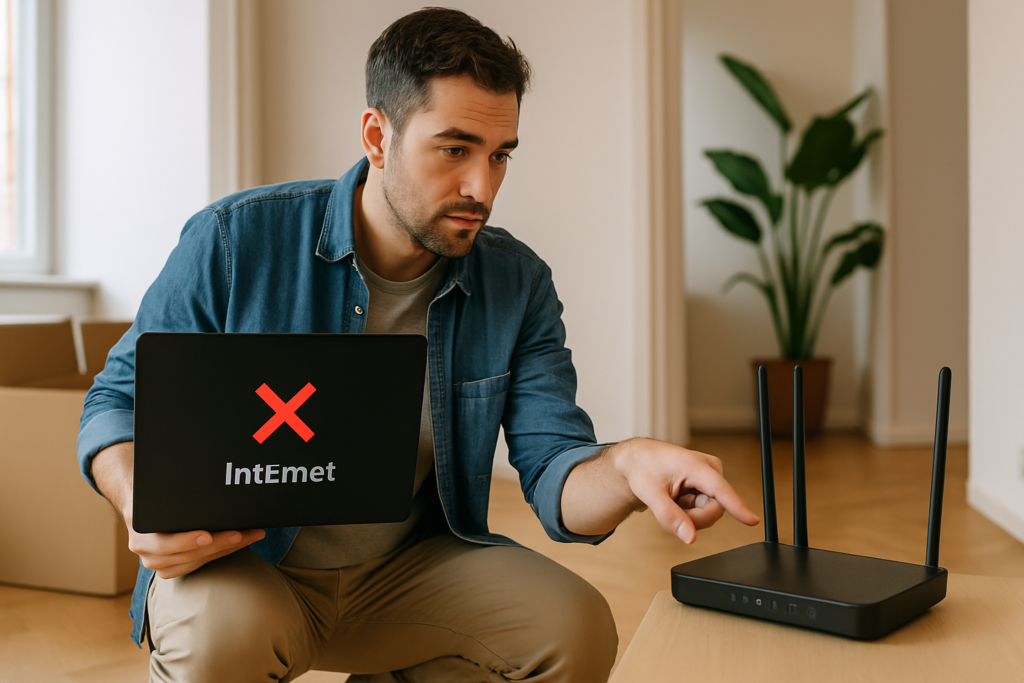
Wenn der Anschluss „ungünstig“ liegt: Was du jetzt tun kannst (ohne Bohren)
Wenn die Dose im Abstellraum oder ganz am Rand ist, musst du nicht sofort umbauen. Drei schnelle Optionen ohne Bohren:
- Router offen platzieren: Technikschrank-Tür offen lassen oder Router davor aufstellen, statt innen zu „verstecken“.
- LAN-Kabel verlängern: Router ein paar Meter „aus der Ecke“ holen, um zentraler zu stehen.
- Erstlösung für Randzimmer: Ein einzelner Repeater/Mesh-Knoten an einer Stelle, wo das WLAN noch gut ankommt (nicht im Funkloch).
2–6 Stunden: Geräte verbinden, Netz aufräumen, Alltagstests
WLAN-Name und Passwort festlegen (Praxis-Tipp: später weniger Stress)
Wenn du viele Geräte hast, entscheide dich früh: Entweder du übernimmst WLAN-Name und Passwort vom alten Zuhause (dann verbinden sich viele Geräte automatisch) oder du machst einen sauberen Neustart. Für den Umzugstag ist „wie vorher“ oft stressärmer – vor allem bei Smart-Home, Drucker und TV.
Prioritätenliste: Welche Geräte zuerst online müssen
Starte mit dem, was den Tag rettet: Smartphone (für Zugangsdaten/Hotline), ein Laptop/PC (Arbeit/Behörden), dann Smart-TV/Streaming. Smart-Home, Konsolen und „Nice-to-have“ kommen später – sie kosten oft unverhältnismäßig Zeit.
Test 2: Stabilität in den wichtigsten Räumen (Wohnzimmer, Schlafzimmer, Arbeitszimmer)
Teste je Raum kurz zwei Dinge: (1) Webseiten öffnen ohne Hänger, (2) ein kurzer Video-/Audio-Call. Wenn ein Raum auffällig schwankt, notiere dir: „Tür zu/auf?“, „Router höher?“, „ein Raum weiter?“ – kleine Positionsänderungen können mehr bringen als neue Hardware.
Drucker, Smart-TV, Smart-Home: typische Stolperstellen kurz erklärt
Viele dieser Geräte „merken“ sich das alte WLAN. Wenn sie nicht verbinden, liegt es oft nicht am Router, sondern an gespeicherten Daten. Lösung: WLAN auf dem Gerät einmal „vergessen“ und neu verbinden. Bei Smart-TV hilft oft ein kompletter Neustart (Strom kurz trennen), weil Standby nicht immer wirklich neu verbindet.
6–24 Stunden: Stabil machen & für den Alltag vorbereiten
Updates/Neustart-Routine (kurz und praxisnah)
Wenn alles grundsätzlich läuft, lohnt sich ein ruhiger Moment: Router-Firmware prüfen (falls angeboten) und danach einmal sauber neu starten. Viele Instabilitäten am ersten Tag sind schlicht „Einrichtung + Updates + viele neue Geräte auf einmal“.
Wenn Randzimmer schwach sind: erste Maßnahmen ohne Umbau
Bevor du Geld ausgibst: Router etwas höher stellen, aus der Ecke ziehen, Türen beim Testen so nutzen wie im Alltag (auf/zu) und einen Repeater/Mesh-Knoten nicht ins Funkloch, sondern auf halbem Weg platzieren. Wenn LAN verfügbar ist, ist ein Access Point per Kabel meist stabiler als „Repeater durch zwei Wände“.
Wenn du im Homeoffice arbeitest: kurzer Realitätscheck für Videocalls (Teaser + interner Verweis)
Für Videocalls zählt nicht nur „WLAN-Balken“, sondern stabile Verbindung ohne Aussetzer. Wenn du regelmäßig im Homeoffice bist, plane am ersten Tag einen 10-Minuten-Testcall zur typischen Uhrzeit. Wenn es hakt, ist oft LAN am Arbeitsplatz oder ein zusätzlicher Mesh-Knoten die schnellste Lösung. Eine detaillierte Schritt-für-Schritt-Prüfung findest du im passenden Beitrag zum Thema „WLAN fürs Homeoffice stabil bekommen“ (interner Verweis).
Dokumentation: Wo du Zugangsdaten sinnvoll notieren kannst (ohne Sicherheitsdetails zu überladen)
Notiere dir mindestens: Router-Standort, WLAN-Name, wo die Unterlagen liegen, und welche Dose genutzt wird. Das hilft dir (oder dem Vermieter/Nachmieter) später bei Störungen oder einem Routertausch. Eine kurze Notiz in einer sicheren Notizen-App oder in deinen Umzugsunterlagen reicht für den Alltag.
Router-Standort in der neuen Wohnung: Die beste Lösung nach Grundriss-Typ
Kleine Wohnung: 1 Router reicht – so platzieren
In einer kleinen Wohnung ist die häufigste Ursache nicht „zu wenig Leistung“, sondern ein schlechter Standort. Stell den Router nicht in die äußerste Ecke, sondern so, dass er mindestens zwei Hauptbereiche „sehen“ kann (z. B. Wohnzimmer + Flur). Eine freie Position auf Regalhöhe ist oft schon der Unterschied zwischen stabil und nervig.
Lange Wohnung / Altbau: Engpass-Flur und „tote Ecken“ lösen
Bei langen Grundrissen entsteht meist ein Engpass: ein Flur mit Türen oder eine massive Wand. Wenn der Router am einen Ende steht, wird das andere Ende schnell zäh. Praktisch bewährt: Router so weit wie möglich Richtung Mitte ziehen (LAN verlängern) oder einen Mesh-Knoten dort setzen, wo das Signal noch gut ist – typischerweise kurz vor dem Engpass, nicht dahinter.
Mehrere Etagen / Einfamilienhaus: Reichweite realistisch planen
Decken sind oft härter als Wände. Wenn du mehrere Etagen abdecken willst, plane eher mit „pro Etage ein Knoten“ als mit „ein Router schafft alles“. Ein Standort am Treppenbereich kann helfen, wenn er offen ist – aber ein geschlossener Flur mit Betondecke bleibt ein Bremser.
Garten, Terrasse, Hof: was du erwarten kannst (Teaser + interner Verweis)
Draußen wird das WLAN schnell schwächer, weil Außenwände (und oft Wärmedämmung) stark dämpfen. Wenn du im Garten zuverlässig arbeiten/streamen willst, ist ein innen nah an der Außenwand platzierter Mesh-Knoten oder ein Access Point sinnvoller als „Router steht irgendwo“. Mehr dazu im Beitrag „WLAN bis in den Garten erweitern“ (interner Verweis).
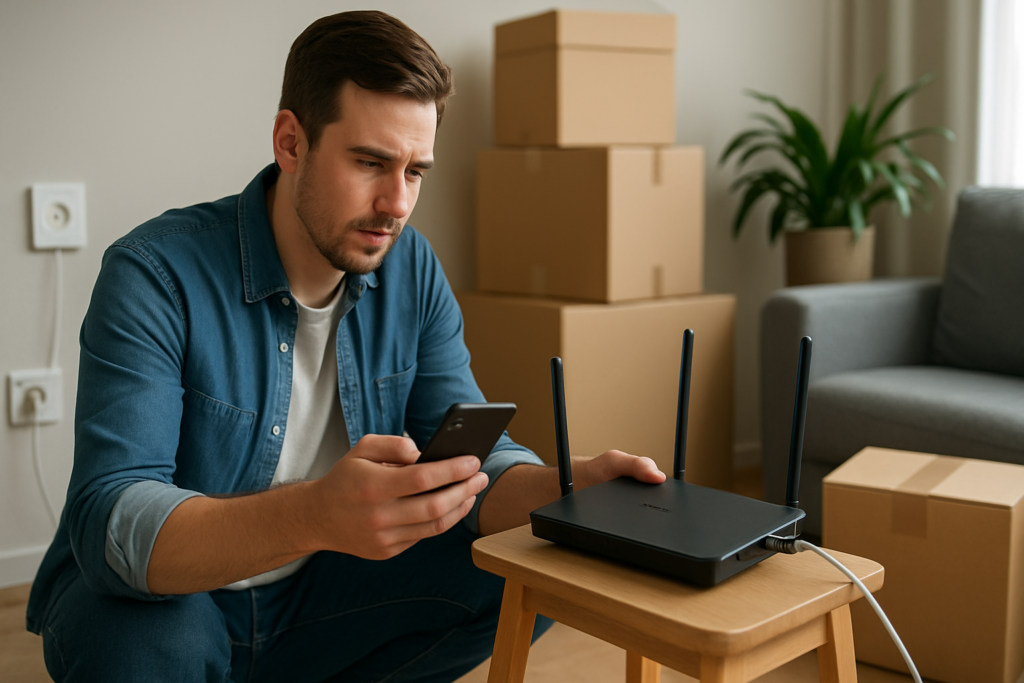
Wenn das WLAN nach dem Umzug nicht geht: Fehlerdiagnose ohne Anbieter-Hotline
Symptom A: „Kein Internet“ – was du zuerst prüfen
- Stimmt die Anschlussdose (nicht nur „passt rein“, sondern wirklich die richtige)?
- Sind alle Kabel fest eingerastet und nicht geknickt/defekt?
- Zeigt der Router eine klare Störung an (z. B. rote Warn-LED)?
- Ein Gerät per LAN testen (wenn möglich). Wenn LAN auch nicht geht, ist es sehr wahrscheinlich kein WLAN-Thema.
Symptom B: „WLAN da, aber langsam/abbrüche“ – was du zuerst prüfen
- Router aus dem Schrank/weg vom Boden, sichtbar und höher platzieren.
- Test mit einem Gerät direkt neben dem Router: Wenn dort stabil, ist es Reichweite/Abdeckung.
- Router einmal neu starten, nachdem viele Geräte verbunden wurden.
- Abstand zu Störquellen prüfen (Metall, große Geräte, Technikschrank).
Symptom C: „Nur ein Gerät geht nicht“ – schnell eingrenzen
Wenn alle anderen Geräte online sind, ist der Anschluss okay. Dann am betroffenen Gerät: WLAN „vergessen“, neu verbinden, ggf. Gerät neu starten. Bei älteren Geräten kann auch die Funk-Kompatibilität eine Rolle spielen – aber das klärst du am schnellsten, indem du testweise einen mobilen Hotspot nutzt: Wenn das Gerät damit online geht, liegt das Problem an der Router-/WLAN-Einstellung oder am gespeicherten Profil.
Symptom D: „Passwort/Anmeldung klappt nicht“ – nächster Schritt (Teaser + interner Verweis)
Wenn das Passwort „sicher stimmt“, ist oft ein Tippfehler durch Sonderzeichen, eine Auto-Korrektur am Handy oder ein altes gespeichertes Profil die Ursache. Lösche das WLAN-Profil auf dem Gerät und verbinde neu. Falls mehrere Personen betroffen sind, prüfe im Router, ob du wirklich das richtige WLAN (Name) auswählst. Eine ausführliche Hilfe dazu findest du im Beitrag „WLAN-Passwort funktioniert nicht“ (interner Verweis).
Symptom E: „Neuer Router“ oder Routertausch nach Umzug – Stress vermeiden (Teaser + interner Verweis)
Beim Routertausch entstehen Probleme meist durch drei Dinge: falsche Anschlussart, fehlende Zugangsdaten oder zu früh geänderte WLAN-Namen/Passwörter. Wenn du umsteigst, richte zuerst die Internetverbindung ein, dann WLAN-Name/Passwort, dann die Geräte. Eine saubere Reihenfolge (mit Checkpunkten) steht im Beitrag „Router wechseln ohne Geräte-Chaos“ (interner Verweis).
Ab wann lohnt sich der Anruf beim Anbieter? (klare Kriterien, keine Versprechen)
Ruf an, wenn (1) du per LAN am Router kein Internet bekommst, (2) die Anschlussdose sicher die richtige ist, (3) du den Router mehrfach neu gestartet hast und (4) der Router klar „Störung/keine Verbindung“ anzeigt. Wenn Internet am Router funktioniert, aber das WLAN in Randzimmern schwach ist, bringt der Anbieter-Anruf meist weniger als Standort-/Mesh-Optimierung.
Häufige Fehler beim WLAN-Installieren nach Umzug (und wie du sie vermeidest)
Router im Schrank/auf dem Boden: warum das fast immer schadet
WLAN ist Funk. Ein Schrank, ein TV-Board oder ein Platz auf dem Boden nimmt dem Signal „Luft“ und verstärkt Störungen. Wenn du nur eine Sache änderst: Router frei und höher stellen. Das ist die schnellste Verbesserung ohne Zusatzkosten.
Zu viele Änderungen auf einmal: warum du besser in Reihenfolge testest
Wenn du gleichzeitig Standort wechselst, Einstellungen anpasst und Zusatzgeräte einbindest, verlierst du die Ursache aus dem Blick. Besser: erst Internet am Router sichern, dann Standort optimieren, dann Geräte verbinden, dann Erweiterung (Repeater/Mesh) – in genau dieser Reihenfolge.
Falsche Erwartung an Reichweite durch neue Wände/Decken
Ein Router, der in der alten Wohnung alles abgedeckt hat, kann in der neuen schon nach zwei massiven Wänden deutlich nachlassen. Das ist kein Defekt, sondern Physik. Plane für Altbau/Beton und mehrere Etagen eher mit zusätzlicher WLAN-Verteilung (Mesh/Access Point) statt „noch mehr Sendeleistung“.
„Schnell mal unsicher“: Sicherheit nicht vergessen (Teaser + interner Verweis)
Am Umzugstag wird gern das Standard-Passwort beibehalten oder das Gastnetz offen gelassen. Nimm dir am Abend 5 Minuten: sicheres Passwort setzen, Gastnetz nur bei Bedarf aktivieren, und alte Geräte, die nicht mehr genutzt werden, aus der Liste entfernen. Eine kompakte Anleitung findest du im Beitrag „WLAN sicher einrichten“ (interner Verweis).
Kurz-Checkliste zum Abhaken (druckbar als Text)
10-Minuten-Check
- Router an die richtige Dose + Strom, warten bis Status stabil.
- Mit einem Gerät direkt neben dem Router testen: lädt eine Webseite?
- Wenn möglich: einmal per LAN testen.
- Ergebnis notieren: „Kein Internet“ oder „WLAN-Reichweite“.
2-Stunden-Check (Standort + Tests)
- Router frei und höher stellen; nicht in Schrank/Ecke.
- 2–3 Messpunkte testen (Sofa, Bett, Schreibtisch).
- Wenn Randzimmer schwach: Router ein paar Meter versetzen oder LAN verlängern; Repeater/Mesh nur dort, wo noch gutes Signal ist.
24-Stunden-Check (Stabilität + Alltag)
- WLAN-Name/Passwort final festlegen (oder bewusst „wie vorher“ lassen).
- Wichtige Geräte verbinden, danach Smart-TV/Drucker/Smart-Home.
- Router-Update prüfen, dann einmal neu starten.
- Kurze Notiz: Anschlussdose, Router-Standort, Zugangsdaten-Aufbewahrung.
Region Saarland: Umzug & Hausbetreuung – wenn du Unterstützung brauchst
Typische Situationen: Senioren, Angehörige, Vermieter bei Neuvermietung
Gerade wenn Zeit knapp ist, Wege weit sind oder Angehörige unterstützen müssen, entsteht am Umzugstag schnell ein „Alles gleichzeitig“-Problem: Möbel rein, Kartons, Schlüsselübergaben, Termine. WLAN ist dann nur eine von vielen Baustellen – aber eine, die sofort auffällt, wenn sie fehlt (Telefonie, Homeoffice, Streaming, Smart-Home).
Wie Hausbetreuer24 beim Umzug/Transport entlasten kann (ohne Technik-Service zu behaupten)
Wenn du im Saarland Unterstützung für Umzug, Transport oder Hausbetreuung brauchst, kann Hausbetreuer24 bei den organisatorischen und körperlichen Aufgaben entlasten – zum Beispiel beim Tragen, Abholen, Vor-Ort-Terminen oder der Koordination rund um die Immobilie. Die WLAN-Einrichtung selbst ist ein Technikthema; aber wenn Logistik und Zeitdruck sinken, lässt sich auch das Einrichten deutlich ruhiger erledigen. Weitere praktische Hinweise findest du unter zur Themenübersicht.
Nächster Schritt
Region Saarland: Umzug & Hausbetreuung – wenn du Unterstützung brauchst
Typische Situationen: Senioren, Angehörige, Vermieter bei Neuvermietung
Wenn am Umzugstag die Zeit knapp ist, scheitert WLAN selten an „komplizierter Technik“, sondern an fehlenden Händen und fehlender Ruhe: Kartons blockieren den Platz am Anschluss, Kabel liegen irgendwo, wichtige Unterlagen sind noch im falschen Auto. Besonders häufig ist das bei drei Konstellationen: (1) Senioren ziehen um und Angehörige organisieren vieles aus der Distanz, (2) Angehörige müssen parallel Job, Kinder und Umzug stemmen, (3) Vermieter oder Hausverwaltungen koordinieren eine Neuvermietung mit Übergabe, Handwerkern und Zeitfenstern. Dann hilft schon, wenn jemand vor Ort Wege freimacht, Dinge sortiert bereitstellt und Termine zuverlässig abwickelt – damit du dich kurz auf die entscheidenden 30–60 Minuten fürs Netz konzentrieren kannst.
Wie Hausbetreuer24 beim Umzug/Transport entlasten kann (ohne Technik-Service zu behaupten)
Hausbetreuer24 kann dich im Saarland bei organisatorischen Aufgaben rund um Umzug, Transport und Immobilie unterstützen – zum Beispiel beim Tragen, Abholen/Anliefern, Schlüssel- und Übergabeterminen oder dem Vorbereiten von Räumen (freier Zugang zu Dose/Medienverteiler, Kartons aus dem Weg, Beleuchtung/Steckdosen nutzbar). Die eigentliche WLAN-Einrichtung bleibt ein Technikthema. Aber wenn Logistik und Vor-Ort-Aufgaben erledigt sind, bekommst du den Kopf frei, um wlan installieren nach umzug strukturiert abzuarbeiten, statt zwischen Treppenhaus, Parkplatzsuche und Hotline hin- und herzuspringen.
Nächster Schritt: Welche Infos du bereithalten solltest, damit die Planung schnell geht
Damit Unterstützung wirklich schnell planbar ist, helfen ein paar klare Angaben – ohne Technik-Details zu überladen. Halte vorab bereit: Umzugsadresse (Ort/Etage), Zugangssituation (Aufzug, enge Treppe, Parken), Zeitfenster (Übergabe/Anlieferung), was transportiert oder vor Ort erledigt werden soll (z. B. Kartons, einzelne Möbel, Schlüsselübergabe), sowie Besonderheiten (Seniorenhilfe, kurze Wege, feste Ansprechpartner). Wenn parallel noch Entsorgung oder Abholung ansteht, kannst du das als separates To-do benennen, damit es den Umzugstag nicht blockiert. Für die technische Seite reicht meist: Wo liegt die Anschlussdose bzw. der Technikschrank und ob Anbieter-Unterlagen vorhanden sind.
Router-Standort im Alltagstest: So findest du in 15 Minuten den besten Platz (ohne Rätselraten)
Wenn du nach dem Umzug zwar WLAN hast, aber es in wichtigen Räumen schwankt, ist fast immer der Standort der schnellste Hebel. Stell den Router testweise an 2–3 sinnvolle Positionen (nicht zehn), miss an denselben Punkten und entscheide dich dann für den Platz, der Arbeitsplatz + Wohnzimmer stabil abdeckt. Erst wenn das mit sinnvoller Position nicht klappt, lohnt sich Repeater/Mesh.
Entscheidungsregel: „Zentral und frei“ schlägt „nah an der Dose“
Der Router muss technisch an den Anschluss – aber du hast oft Spielraum von ein paar Metern. Diese Meter sind beim Funk entscheidend: Ein Router, der von einer Ecke in Richtung Wohnungsmitte wandert (per längerem Kabel), verbessert die Abdeckung häufig stärker als jede Einstellung im Menü.
- Wenn du wählen kannst: Mitte der Wohnung, eher auf Regalhöhe, nicht hinter TV/Schrank.
- Wenn du nicht wählen kannst (Dose ungünstig): Router mit längerem Kabel aus der Ecke ziehen, Tür/Schrank während der Tests offen lassen.
- Wenn du nur einen Problemraum hast: Router nicht „zu dem Raum hin“ verstecken, sondern so stellen, dass das Signal möglichst wenig Wände durchqueren muss.
3 Standorte, die in Wohnungen besonders oft „unerwartet schlecht“ sind
Manche Plätze wirken praktisch, sind aber Funkfallen. Wenn du dort startest, bekommst du schnell den Eindruck „das WLAN taugt hier nicht“, obwohl nur der Standort bremst.
- Technik-/Medienverteiler: Besonders ungünstig, wenn er metallisch ist oder tief im Abstellraum sitzt. Router lieber davor platzieren statt drin.
- TV-Board mit viel Elektronik: Viele Kabel, Geräte und oft ein niedriger Standort – das sorgt eher für Schwankungen.
- Flur-Ecke hinter Garderobe: Türen, Spiegel und Schrankwände schlucken Signal; die Ecke verstärkt den „Tunnel“-Effekt.
Schnellmessung ohne Spezial-Apps: 2 Minuten pro Messpunkt
Du brauchst keinen Speedtest-Marathon. Entscheidend ist: Läuft es stabil, wenn du es wirklich nutzt? Miss daher an genau den Stellen, an denen du Internet brauchst.
- Messpunkt 1: Schreibtisch/Arbeitsplatz – ein normaler Videocall-Test (oder Audioanruf) und eine Webseite öffnen.
- Messpunkt 2: Wohnzimmer/Sofa – Streaming-App starten, 30 Sekunden springen/spulen, ob es puffert.
- Messpunkt 3 (optional): Schlafzimmer – einmal kurz Verbindung prüfen, wenn dort regelmäßig gestreamt wird.
Entscheide dich für den Standort, der ohne Aussetzer an den wichtigsten zwei Punkten funktioniert. „Maximaler Speed“ ist am Umzugstag weniger wichtig als „keine Abbrüche“.
Wenn der Anschluss ungünstig liegt: 4 Lösungen ohne Bohren (mit klarer Wenn-dann-Logik)
Wenn die Dose im Abstellraum oder am Rand liegt, musst du nicht sofort umbauen. Mit Kabel, sinnvoller Zwischenposition und einem klugen Platz für einen Zusatzknoten bekommst du die meisten Wohnungen am selben Tag stabil.
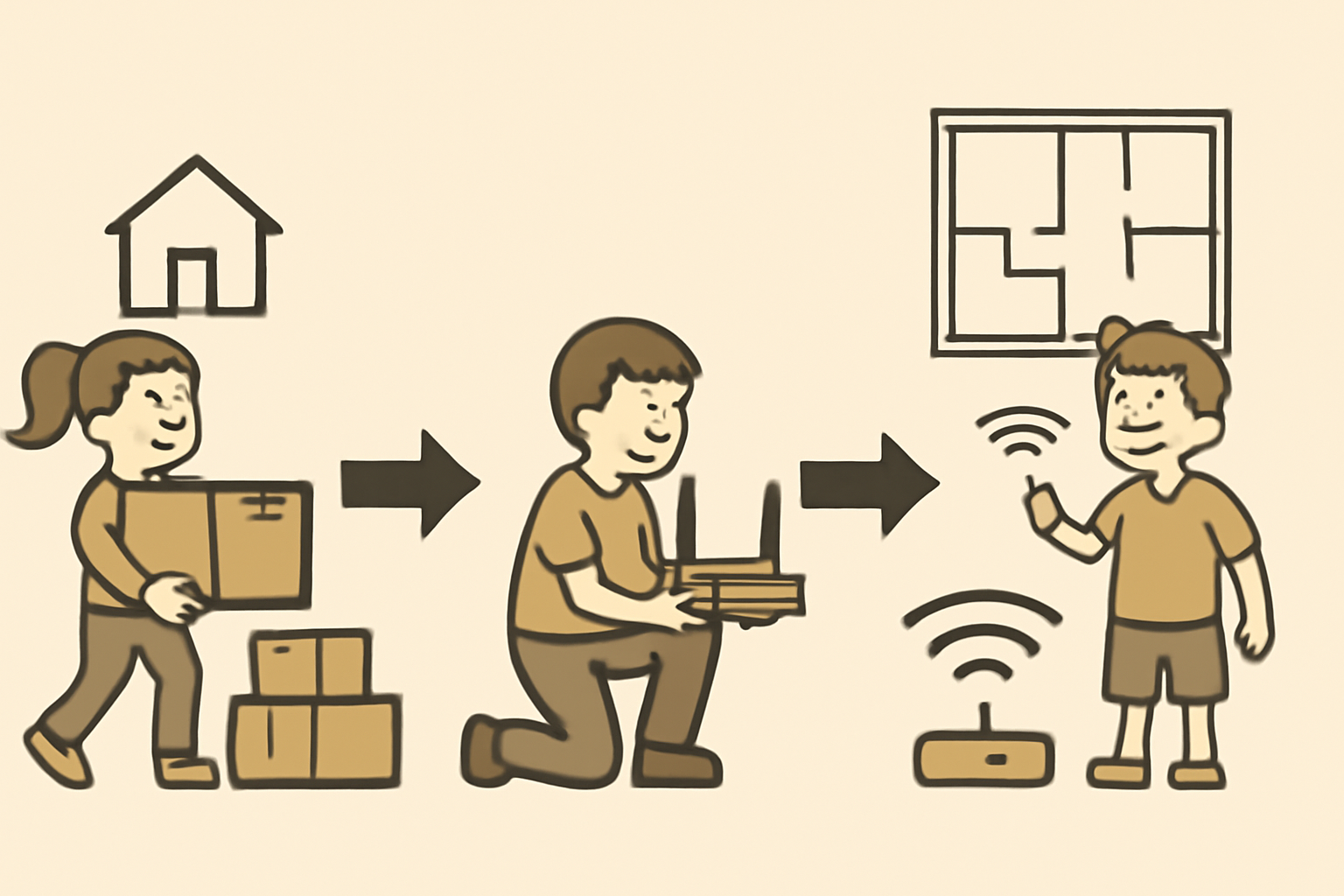
Lösung 1: Router 2–10 Meter verlegen – per langem Kabel statt am Dose-Punkt „kleben“
Wenn du den Router ein Stück aus dem Randbereich ziehen kannst, ist das fast immer die beste erste Maßnahme. Sie kostet wenig, ist schnell reversibel und verbessert die Abdeckung in mehreren Räumen gleichzeitig.
- Wenn der Router im Abstellraum steht: Router vor die Tür/ins Regal im Flur (offener Bereich) ziehen.
- Wenn der Router hinter Möbeln steht: Router sichtbar nach vorn, nicht „hinten im Kabelsalat“.
Lösung 2: Repeater/Mesh richtig positionieren – nicht im Funkloch
Ein Repeater oder Mesh-Knoten hilft nur, wenn er selbst noch gutes Signal bekommt. Stell ihn daher auf halbem Weg: dort, wo dein Handy noch stabil online ist, aber der Problemraum schon schwächer wird.
Wenn-dann: Wenn das Signal im Problemraum schlecht ist, stelle den Knoten eine Tür davor oder einen Raum näher am Router – nicht direkt an den Zielort.
Lösung 3: Access Point per Kabel (wenn du schon LAN in der Wohnung hast)
Wenn in der Wohnung LAN-Dosen vorhanden sind oder du ein Kabel sauber legen kannst, ist ein zusätzlicher Access Point per Kabel oft stabiler als ein Funk-Repeater. Das lohnt sich besonders bei dicken Wänden oder wenn du im Homeoffice auf gleichbleibende Qualität angewiesen bist. (Mehr Details dazu passt später gut zum internen Beitrag „WLAN fürs Homeoffice stabil bekommen“.)
Lösung 4: „Türen und Alltag“ realistisch testen
Viele wundern sich: Offene Türen = scheinbar gutes WLAN, Alltag mit geschlossenen Türen = Abbrüche. Teste deshalb bewusst so, wie du wohnst. Gerade bei Altbau-Türen und Fluren entscheidet das über „läuft“ oder „nervt“.
Geräte nach dem Umzug verbinden: So vermeidest du das typische „Alles geht, nur X nicht“-Chaos
Wenn Internet grundsätzlich da ist, entstehen die meisten Zeitfresser durch einzelne Geräte: Drucker, Smart-TV, smarte Lampen oder ein Tablet, das am alten WLAN „festhängt“. Die schnellste Strategie ist: erst Kern-Geräte sauber verbinden, dann die Problemkandidaten systematisch abarbeiten.
Reihenfolge, die am Umzugstag wirklich Zeit spart
Vermeide, dass du zwischen zehn Geräten hin- und herspringst. Geh in dieser Reihenfolge vor, damit du schnell arbeitsfähig bist:
- Smartphone (für Zugangsdaten, 2FA, Anbieter-Kontakt)
- Laptop/PC (Arbeit, Dokumente, Behörden)
- Ein Streaming-Gerät (Smart-TV/Stick), falls du abends zuverlässig nutzen willst
- Dann erst: Drucker, Smart-Home, Konsole, Gäste-Geräte
Wenn ein Gerät zickt: 5 schnelle Checks statt 30 Minuten Rätselraten
Wenn nur ein Gerät nicht will, ist der Anschluss nicht das Problem. Dann hilft eine klare Abfolge, die du pro Gerät in wenigen Minuten durchgehst:
- WLAN-Profil löschen: „Netzwerk vergessen“ und neu verbinden.
- Neustart mit Strom trennen: Besonders bei Smart-TV/Druckern (Standby reicht oft nicht).
- Richtiges WLAN gewählt? Gerade wenn Router zwei Netze anzeigen oder Nachbarn ähnlich benennen.
- Test nah am Router: Gerät kurz näher stellen, um Reichweitenprobleme auszuschließen.
- Hotspot-Test: Wenn es am Handy-Hotspot geht, liegt es am gespeicherten Profil oder an Einstellungen am Router/WLAN, nicht am Gerät selbst.
Wenn es an Passwort/Anmeldung hängt, passt als nächster Schritt der interne Beitrag „WLAN-Passwort funktioniert nicht“ (interner Verweis), weil dort die typischen Tippfehler- und Sonderzeichen-Fallen sauber abgearbeitet werden.
Stabilität in der ersten Nacht: 3 kleine Maßnahmen, die viele Abbrüche am Folgetag verhindern
Wenn am Abend alles „irgendwie geht“, lohnt sich ein kurzer Stabilitäts-Check, bevor du es dabei belässt. Ziel ist nicht Feintuning, sondern: morgen früh keine Überraschung im Homeoffice und keine ständigen Neuverbindungen.
Einmal „aufräumen“: Updates, dann ein geplanter Neustart
Viele Router und Geräte ziehen nach dem ersten Einrichten Updates im Hintergrund. Lass das (wenn möglich) in Ruhe durchlaufen und starte danach den Router einmal neu. Damit landen Geräte, die sich verschluckt haben, oft wieder sauber im Netz.
Randzimmer schwach? Erst Position, dann Zusatzgerät
Bevor du neue Hardware platzierst, prüfe zwei Dinge: Router höher/freier stellen und eine Zwischenposition finden, die weniger Wände „sieht“. Erst wenn das nicht reicht, ist Mesh/Repeater sinnvoll – und zwar an der Stelle, wo das Signal noch gut ist (siehe oben).
Zugangsdaten und Anschlussort kurz notieren (damit du nicht wieder suchen musst)
Notiere dir in deinen Umzugsunterlagen oder einer sicheren Notiz-App: welche Dose/wo der Technikschrank ist, wo der Router steht und wie das WLAN heißt. Das ist vor allem dann Gold wert, wenn du später den Router tauschen musst oder jemand anderes (Angehörige/Vermieter/Nachmieter) den Anschluss nachvollziehen soll. Für Sicherheitsdetails und sinnvolle Einstellungen passt später der interne Beitrag „WLAN sicher einrichten“ (interner Verweis).
Router-Standort in der neuen Wohnung: Die beste Lösung nach Grundriss-Typ
Kleine Wohnung: Ein guter Standort schlägt „mehr Leistung“
In einer kleinen Wohnung reicht meist ein Router – wenn er nicht am Rand, nicht am Boden und nicht hinter Möbeln steht. Stell ihn so, dass er die Räume „durch“ möglichst wenige Wände erreicht: oft ist das ein freies Regal im Wohnbereich oder ein offener Übergang zwischen Wohnzimmer und Flur.
Wenn du nur einen Platz zur Auswahl hast (Dose fix): Zieh den Router mit einem längeren Kabel 2–5 Meter aus der Ecke und stelle ihn sichtbar auf. Diese kleine Verschiebung bringt häufig mehr als jede Menü-Einstellung.
Lange Wohnung / Altbau: Den Engpass entschärfen statt „bis ganz hinten senden“
Bei langen Grundrissen scheitert WLAN selten am Router selbst, sondern an einem Engpass (Flur mit Türen, tragende Wand, ein „Knick“ im Grundriss). Die praktikabelste Lösung ist, den Router möglichst nahe an diesen Engpass zu bringen oder das Signal dort abzufangen, wo es noch stabil ist.
Entscheidungsregel: Wenn der Problemraum hinter einer massiven Wand liegt, setze einen Mesh-Knoten/Repeater nicht in den Problemraum, sondern 1 Raum davor – dort, wo dein Handy noch zuverlässig lädt. Wenn du die Wahl hast: lieber Router etwas Richtung Mitte ziehen (Kabel), als „noch einen Repeater“ irgendwohin stellen.
Mehrere Etagen / Einfamilienhaus: Pro Etage planen, Treppenbereich prüfen
Wenn du zwei Etagen abdecken willst, plane realistisch: Ein Router im Erdgeschoss versorgt das Obergeschoss oft nur eingeschränkt, weil Decken stark dämpfen. Für stabile Nutzung ist ein zusätzlicher Knoten pro Etage (oder ein Access Point per Kabel) meist der schnellere Weg zu „läuft einfach“.
Ein Standort nahe am Treppenbereich kann funktionieren, wenn der Bereich offen ist. Ist das Treppenhaus geschlossen oder die Decke massiv, bringt „näher an die Treppe“ allein oft weniger als gedacht.
Garten, Terrasse, Hof: Außenwand ist der Flaschenhals
Draußen fällt das Signal meist nicht wegen der Entfernung ab, sondern wegen der Außenwand (Dämmung, Fenster, Rolläden). Wenn du auf Terrasse oder im Hof zuverlässig WLAN brauchst, platziere innen einen Knoten nahe an der Außenwand oder nutze einen kabelgebundenen Access Point in Fensternähe. Für den nächsten Schritt passt der interne Beitrag „WLAN bis in den Garten erweitern“ (interner Verweis).
Wenn das WLAN nach dem Umzug nicht geht: Fehlerdiagnose ohne Anbieter-Hotline
Symptom A: „Kein Internet“ – so grenzt du in 5 Minuten ein
Wenn wirklich kein Internet ankommt, hilft Standort-Optimierung nicht. Prüfe stattdessen strikt in dieser Reihenfolge: richtige Dose, korrektes Kabel, Router-Status, dann ein Gegencheck mit nur einem Gerät direkt am Router (idealerweise per LAN, falls möglich).
- Dose sicher? Wenn mehrere Dosen/Medienfelder vorhanden sind, ist „passt rein“ nicht gleich „richtig“.
- Kabel korrekt? Das typische Umzugsproblem ist ein Kabel im falschen Port (WAN/LAN) oder ein nicht sauber eingerasteter Stecker.
- Router zeigt Störung? Rote Warn-LED oder dauerhaftes „Suchen“ spricht eher für Anschluss/Provisionierung.
- LAN-Test (wenn möglich): Wenn LAN auch nicht geht, ist es sehr wahrscheinlich kein WLAN-Thema.
Symptom B: „WLAN da, aber langsam/Abbrüche“ – der schnellste Realitätscheck
Wenn es direkt neben dem Router stabil ist, aber im Alltag abbricht, ist es ein Abdeckungsproblem. Dann gewinnst du Zeit, indem du nicht in Einstellungen versinkst, sondern erst Position und Funkweg verbesserst: höher, freier, weg von Metall/Elektronik, und tests mit Türen so wie im Alltag.
Wenn du danach noch Aussetzer hast, ist ein sauber platzierter Mesh-Knoten (nicht im Funkloch) oft die schnellste Ergänzung. Eine Schritt-für-Schritt-Prüfung für stabile Videocalls findest du im internen Beitrag „WLAN fürs Homeoffice stabil bekommen“ (interner Verweis).
Symptom C: „Nur ein Gerät geht nicht“ – so findest du die Ursache ohne Raten
Wenn alle anderen Geräte funktionieren, ist der Anschluss okay. Dann ist es fast immer ein gespeichertes WLAN-Profil, ein Geräte-Neustart-Thema oder ein Reichweitenproblem genau an diesem Gerät.
- WLAN vergessen: Netzwerk am Gerät löschen und neu verbinden.
- Stromlos neu starten: Smart-TV/Drucker kurz komplett vom Strom trennen (Standby reicht oft nicht).
- Nähetest: Gerät für 2 Minuten näher an den Router stellen. Wenn es dann geht, ist es Reichweite, nicht „Defekt“.
- Hotspot-Gegenprobe: Wenn das Gerät am Handy-Hotspot läuft, liegt es eher an WLAN-Profil/Router-Einstellungen als am Gerät selbst.
Symptom D: „Passwort/Anmeldung klappt nicht“ – nächster sinnvoller Schritt
Wenn das Passwort angeblich stimmt, sind häufig Auto-Korrektur, Sonderzeichen, ein falsches ausgewähltes WLAN oder ein altes Profil die Ursache. Lösche das Profil, tippe das Passwort bewusst neu (ohne Zwischenablage) und prüfe, ob du wirklich das richtige WLAN auswählst. Wenn du das systematisch abarbeiten willst, hilft der interne Beitrag „WLAN-Passwort funktioniert nicht“ (interner Verweis).
Symptom E: „Neuer Router“ oder Routertausch nach Umzug – so vermeidest du den größten Stress
Beim Routertausch entstehen Probleme meist, weil zu früh zu viel geändert wird. Richte erst die Internetverbindung ein (Anschluss aktiv, Zugangsdaten), dann WLAN-Name/Passwort, dann Geräte – und erst danach Zusatzknoten. Wenn du eine klare Reihenfolge mit Checkpunkten willst, passt der interne Beitrag „Router wechseln ohne Geräte-Chaos“ (interner Verweis).
Ab wann lohnt sich der Anruf beim Anbieter? Klare Kriterien ohne Umwege
Ruf beim Anbieter an, wenn du nach diesen Schritten immer noch kein Internet am Router bekommst: richtige Dose plausibel, Kabel geprüft/tauschbar, Router mehrfach neu gestartet, und der Router zeigt dauerhaft „keine Verbindung/Störung“. Wenn das Internet am Router vorhanden ist, aber nur Randräume schwächeln, löst du es in der Regel schneller über Standort, Mesh/Repeater oder einen kabelgebundenen Access Point als über die Hotline.
Häufige Fehler beim WLAN-Installieren nach Umzug (und wie du sie vermeidest)
Router im Schrank oder auf dem Boden: Der häufigste „unsichtbare“ Bremsklotz
Ein Router im Lowboard, im Technikschrank oder am Boden funkt oft deutlich schlechter, weil Möbel, Metallflächen und Kabelsalat das Signal dämpfen. Stell ihn für den Umzugstag sichtbar auf Tisch- oder Regalhöhe und mit etwas Abstand zu großen Metallflächen. Erst wenn diese Basis stimmt, lohnt sich Feintuning.
Zu viele Änderungen auf einmal: So testest du, ohne dich zu verrennen
Wenn du Standort, WLAN-Name, Passwort und Zusatzgeräte gleichzeitig änderst, findest du die Ursache nicht mehr. Halte dich an eine Reihenfolge mit klaren Zwischenchecks:
- Internet am Router prüfen (ein Gerät nah dran, optional LAN).
- Router-Standort optimieren (höher, frei, 2–3 Messpunkte).
- WLAN-Name/Passwort final setzen (bewusst gleich lassen oder bewusst neu).
- Erst dann erweitern (Mesh/Repeater/Access Point).
Neue Wände, neue Regeln: Warum die alte Reichweite nichts beweist
Dass der Router in der alten Wohnung „alles geschafft“ hat, sagt wenig über die neue aus. Massive Wände, Decken, Flure mit Türen oder ein anderer Anschlussraum können aus einem stabilen Netz ein wackliges machen. Wenn du nach Standort-Optimierung immer noch Funklöcher hast, ist das kein persönliches Scheitern, sondern ein Hinweis: Netz verteilen (Mesh/Access Point) statt „weiter hoffen“.
Schnell eingerichtet, aber unsauber: Sicherheits-Minimum für den Umzugstag
Auch wenn du müde bist: Setze ein eigenes WLAN-Passwort, deaktiviere ein ungenutztes Gastnetz und entferne Geräte, die du nicht mehr verwendest. Das dauert ein paar Minuten und verhindert, dass du Wochen später im „Wer ist eigentlich in meinem WLAN?“ landest. Für eine kurze, alltagstaugliche Anleitung passt der interne Beitrag „WLAN sicher einrichten“ (interner Verweis).
FAQ – WLAN installieren nach Umzug
Wie lange dauert es, bis nach dem Umzug Internet freigeschaltet ist?
Manchmal läuft es sofort, manchmal eben nicht – und das liegt oft nicht am Router, sondern an der Freischaltung des Anschlusses. Wenn am Router auch per LAN kein Internet ankommt und die Statusanzeige dauerhaft „keine Verbindung“ signalisiert, ist der Anschluss häufig (noch) nicht aktiv oder auf die falsche Dose geschaltet.
Praktische Orientierung: Wenn du am neuen Wohnort schon einmal Internet hattest (z. B. Vormieter) und du sicher an der richtigen Dose bist, klappt es häufiger „am selben Tag“. Wenn ein Technikertermin oder eine Umschaltung nötig ist, kann es länger dauern. Verlass dich deshalb nicht nur auf „WLAN sichtbar“, sondern prüfe immer: Lädt eine Webseite direkt neben dem Router?
Muss ich dem Anbieter den Umzug melden?
Ja – sobald deine Leitung an einer anderen Adresse laufen soll. Ohne Umzugsmeldung kann es passieren, dass der Vertrag noch am alten Anschluss hängt oder die Aktivierung am neuen Ort gar nicht angestoßen wurde. Wenn du am Umzugstag plötzlich „kein Internet“ hast, obwohl der Router korrekt angeschlossen ist, ist das einer der ersten Punkte, die du prüfen solltest.
Wenn du nicht sicher bist, ob der Umzug wirklich eingetragen ist: Schau in die letzten E-Mails/Briefe (Termin, Auftragsnummer) oder in dein Kundenkonto. Damit sparst du dir den typischen Pingpong zwischen „Routerproblem“ und „Auftrag nicht aktiv“.
Kann ich den Router einfach in jeder Steckdose betreiben?
Strom ja – Internet nein. Du kannst den Router zwar an jede Steckdose anschließen, aber er braucht für Internet die richtige Anschlussdose (und die ist meist ortsgebunden). Der Spielraum entsteht über das Kabel: Wenn du den Router ein paar Meter versetzen willst, machst du das in der Praxis über ein längeres Anschluss-/LAN-Kabel (je nach Anschlussart), nicht über eine „bessere Steckdose“.
Für den Umzugstag gilt: Router so platzieren, dass er frei funken kann (Regal-/Tischhöhe), aber trotzdem stabil am Anschluss hängt. Das ist oft ein Kompromiss – und genau deshalb lohnt sich der 2–3-Punkte-Test, den du weiter oben schon genutzt hast.
Was ist besser: Router im Flur oder im Wohnzimmer?
In den meisten Wohnungen ist Wohnzimmer oder ein offener Übergangsbereich die bessere Wahl – solange du den Anschluss dort sinnvoll hinbekommst. Der Flur wirkt zwar „zentral“, ist aber häufig ein Funkproblem: viele Türen, Nischen, Garderobe, Spiegel/Metall und oft ein niedriger Standort. Wenn du im Flur starten musst, bring den Router hoch und aus der Ecke.
Entscheidungsregel: Nimm den Standort, der Arbeitsplatz + Hauptwohnbereich stabil abdeckt – auch wenn das 2–5 Meter Kabelweg extra bedeutet. Und teste mit Türen so, wie du sie im Alltag nutzt (offen/zu). Das entscheidet überraschend oft über „läuft“ oder „bricht ab“.
Was tun, wenn es nur in einem Zimmer kein WLAN gibt?
Wenn nur ein Zimmer ausfällt, ist das fast immer ein Funkweg-Problem (Wand/Decke/Position) – nicht der Anbieter. Die schnellsten Maßnahmen kommen in dieser Reihenfolge:
- Nähetest: Funktioniert es im Problemzimmer besser, wenn die Tür offen ist? Wenn ja, ist es klar Reichweite/Dämpfung.
- Router minimal verschieben: 30–100 cm können reichen (weg von Metall/Elektronik, höher stellen).
- Zusatzknoten richtig setzen: Repeater/Mesh nicht ins Funkloch, sondern vor das Funkloch (eine Tür davor/auf halbem Weg).
Wenn dich das Zimmer fürs Arbeiten betrifft, ist die robusteste Lösung oft ein Kabel bis zum Arbeitsplatz (LAN) oder ein Access Point an einer verkabelten Stelle. Für eine saubere, videokonferenz-taugliche Prüfung passt der interne Beitrag WLAN fürs Homeoffice stabil bekommen.
Wie bekomme ich WLAN bis in den Garten?
Für Garten/Terrasse ist meist die Außenwand der Engpass, nicht die reine Entfernung. Die schnellste alltagstaugliche Lösung ist, innen einen Mesh-Knoten oder Access Point nah an der Außenwand zu platzieren, die Richtung Garten zeigt (Fensternähe, nicht hinter Metallrollo/Heizkörpern). Ein Router irgendwo „mittig“ in der Wohnung hilft draußen oft weniger als erwartet.
Wenn du draußen wirklich zuverlässig arbeiten willst (nicht nur „mal kurz Nachrichten“), kommst du häufig um eine geplante Erweiterung nicht herum. Den nächsten Schritt – inklusive Platzierungslogik und typischen Fehlern – findest du im internen Beitrag WLAN bis in den Garten erweitern.
Kurz-Checkliste zum Abhaken (druckbar als Text)
Wenn du am Umzugstag keine Energie mehr für lange Fehlersuche hast: Diese drei Mini-Checks bringen dich schnell zu einem stabilen Ergebnis. Arbeite sie der Reihe nach ab und hake erst dann „Hardware/Hotline“ als nächsten Schritt an.
10-Minuten-Check
Ziel: In 10 Minuten klar wissen, ob du ein Anschlussproblem oder ein WLAN-Reichweitenproblem hast.
- Router an Strom + richtige Anschlussdose anschließen, warten bis die Statusanzeigen „ruhig“ werden.
- Mit einem Gerät direkt neben dem Router ins WLAN, eine normale Webseite öffnen.
- Wenn möglich: LAN-Gegenprobe (Laptop/PC kurz per LAN). Wenn LAN auch nicht geht, ist es sehr wahrscheinlich kein WLAN-Thema.
- Notiz für dich: „Internet am Router da: ja/nein“ – das spart später Diskussionen.
2-Stunden-Check (Standort + Tests)
Ziel: Den Router-Standort so setzen, dass Wohnzimmer und Arbeitsplatz stabil laufen, ohne sofort etwas zu kaufen.
- Router frei und höher platzieren (Regal-/Tischhöhe), nicht im Schrank, nicht am Boden.
- 2–3 Messpunkte testen: Schreibtisch, Sofa, ggf. Schlafzimmer. Je Messpunkt: Seite laden + 1 Minute Call/Audio-Test.
- Wenn Randbereich schwach: Router 30–100 cm verschieben oder per längerem Kabel 2–5 m Richtung Mitte ziehen.
- Wenn Zusatzknoten nötig: Repeater/Mesh dort platzieren, wo noch gutes Signal ist (eine Tür davor/halber Weg), nicht im Funkloch.
24-Stunden-Check (Stabilität + Alltag)
Ziel: Am nächsten Morgen keine Überraschungen durch Updates, Gerätechaos oder „zufällige“ Funklöcher.
- WLAN-Name/Passwort final festlegen: Entweder bewusst „wie vorher“ (Automatik-Verbindungen) oder bewusst neu (sauberer Schnitt).
- Wichtige Geräte zuerst: Smartphone + Laptop/PC, dann Smart-TV, danach Drucker/Smart-Home.
- Updates laufen lassen, dann 1 Neustart: Router einmal sauber neu starten, wenn alles eingerichtet ist.
- Kurz dokumentieren: Welche Dose/Technikschrank genutzt wird und wo der Router steht (für späteren Routertausch/Support).
Region Saarland: Umzug & Hausbetreuung – wenn du Unterstützung brauchst
Wenn du neben dem Umzug noch Schlüssel, Termine und Transporte koordinierst, scheitert wlan installieren nach umzug oft nicht an Technik, sondern an fehlender Ruhe: Der Anschluss ist zugestellt, Unterlagen sind irgendwo im Karton, und niemand hat Zeit, 30 Minuten systematisch zu testen. Genau da kann organisatorische Unterstützung vor Ort den Druck rausnehmen.
Typische Situationen: Senioren, Angehörige, Vermieter bei Neuvermietung
Besonders häufig wird es eng, wenn (1) Senioren umziehen und Angehörige aus der Distanz helfen, (2) du parallel Job/Kinder/Übergabe stemmen musst oder (3) bei Neuvermietung Termine mit Handwerkern und Übergaben zusammenfallen. In diesen Fällen hilft schon eine verlässliche Hand vor Ort, damit Zugang zur Dose/Technikschrank frei ist und die wichtigsten Dinge (Router, Kabel, Anbieterbrief) schnell griffbereit sind.
Wie Hausbetreuer24 beim Umzug/Transport entlasten kann (ohne Technik-Service zu behaupten)
Hausbetreuer24 kann im Saarland bei Umzug, Transport und Hausbetreuung unterstützen – etwa beim Tragen, Abholen/Anliefern, bei Vor-Ort-Terminen oder indem Räume so vorbereitet werden, dass du den Anschluss ohne Hektik erreichst (Kartons weg, Steckdose frei, Licht vorhanden). Die WLAN-Einrichtung selbst ist ein Technikthema. Aber wenn Logistik und Wege geklärt sind, bekommst du die 30–60 Minuten Fokus, die am Umzugstag oft den Unterschied machen.
Nächster Schritt: Welche Infos du bereithalten solltest, damit die Planung schnell geht
Damit Unterstützung zügig planbar ist, reichen ein paar klare Fakten: Adresse (Ort/Etage), Zugang (Aufzug/enge Treppe), Zeitfenster (Übergabe/Anlieferung), was konkret erledigt werden soll (Transport, Abholung, Terminbegleitung) und wer vor Ort ansprechbar ist. Für die Netz-Seite genügt meist: Wo liegt die Anschlussdose bzw. der Technikschrank, und ob die Anbieter-Unterlagen schon da sind.
FAQ – WLAN installieren nach Umzug
Wie lange dauert es, bis nach dem Umzug Internet freigeschaltet ist?
Das kann sofort klappen – oder erst, wenn der Anschluss wirklich umgeschaltet/freigeschaltet ist. Entscheidend ist nicht, ob dein WLAN-Name sichtbar ist, sondern ob Internet am Router ankommt. Wenn direkt neben dem Router keine Webseite lädt (und idealerweise auch per LAN nichts geht), ist der Anschluss häufig noch nicht aktiv oder nicht auf die erwartete Dose geschaltet.
Muss ich dem Anbieter den Umzug melden?
Ja, sobald der Vertrag an einer anderen Adresse laufen soll. Ohne Umzugsmeldung kann die Leitung am neuen Ort nicht korrekt bereitgestellt werden, selbst wenn der Router perfekt angeschlossen ist. Wenn du am Umzugstag „kein Internet“ hast, ist das eine der ersten organisatorischen Ursachen, die du prüfen solltest (Bestätigungsmail, Termin, Kundenkonto).
Kann ich den Router einfach in jeder Steckdose betreiben?
Strom bekommst du überall – die Internetverbindung nicht. Der Router kann an jede Steckdose, muss aber für Internet an die richtige Anschlussdose. Wenn du ihn funktechnisch besser stellen willst, erreichst du das über ein längeres Anschluss-/LAN-Kabel (je nach Anschlussart), nicht über eine „bessere“ Steckdose.
Was ist besser: Router im Flur oder im Wohnzimmer?
Meist ist ein offener Bereich im oder nahe am Wohnzimmer besser, weil dort weniger Türen/Nischen das Signal schlucken und der Router höher und freier stehen kann. Der Flur wirkt zwar zentral, ist aber oft eine Funkfalle (Ecken, Garderobe, Spiegel/Metall, viele Türen). Wenn die Dose im Flur liegt, zieh den Router – wenn möglich – ein paar Meter aus der Ecke und stelle ihn sichtbar auf.
Was tun, wenn es nur in einem Zimmer kein WLAN gibt?
Wenn nur ein Zimmer Probleme macht, ist der Anschluss in der Regel okay – dann ist es fast immer ein Funkweg-Thema. Geh in dieser Reihenfolge vor: (1) Tür-auf/Tür-zu testen, (2) Router 30–100 cm verschieben und höher stellen, (3) Zusatzknoten setzen: nicht im Zielzimmer ohne Signal, sondern eine Tür davor oder auf halber Strecke.
Wenn das Zimmer dein Arbeitszimmer ist, hilft oft die stabile Variante „kabelgebunden am Arbeitsplatz“ am schnellsten. Für den nächsten Schritt (Videocalls ohne Aussetzer) passt der Beitrag WLAN fürs Homeoffice stabil bekommen.
Wie bekomme ich WLAN bis in den Garten?
Draußen bremst meist die Außenwand (Dämmung, Fenster, Rollläden) stärker als die Entfernung. Eine praxistaugliche Lösung ist ein Mesh-Knoten oder Access Point innen nahe an der gartenseitigen Außenwand (Fensternähe), statt den Router irgendwo „mittig“ zu lassen und auf Glück zu hoffen. Wenn du draußen zuverlässig arbeiten willst, brauchst du fast immer eine geplante Erweiterung. Die Platzierungslogik dazu findest du unter WLAN bis in den Garten erweitern.
Dein Ergebnis nach 24 Stunden: Was jetzt „stehen“ sollte (und wann du nachrüstest)
Wenn du wlan installieren nach umzug am Umzugstag erledigen willst, brauchst du am Ende nicht das „perfekte“ Netz, sondern ein verlässliches Setup: Internet kommt am Router an, die wichtigsten Räume laufen stabil, und du weißt, was der nächste sinnvolle Schritt wäre. Prüfe deshalb kurz diese drei Punkte – das ist schneller als stundenlanges Nachjustieren.
- Basis steht: Direkt neben dem Router lädt eine Webseite sofort, und ein kurzer Call bricht nicht ab.
- Alltag steht: Arbeitsplatz und Wohnzimmer sind stabil (auch mit Türen so, wie du sie wirklich nutzt).
- Plan steht: Wenn ein Randzimmer schwach bleibt, weißt du, ob du eher Router versetzen, Mesh/Repeater richtig platzieren oder LAN/Access Point brauchst.
Wenn du danach immer noch Instabilitäten hast, ist das meist kein „Menü-Problem“, sondern ein Funkweg-Problem (Wände/Decken/Standort) oder ein Anschluss-/Freischaltungsproblem. Dann lohnt sich gezielt der nächste Schritt: entweder einen Zusatzknoten vor dem Funkloch oder – wenn Homeoffice wichtig ist – eine kabelgebundene Lösung am Arbeitsplatz. Den Praxis-Check für Videocalls findest du hier: WLAN fürs Homeoffice stabil bekommen.
Wenn du dir für später etwas sichern willst: Kopiere dir die drei Mini-Checks (10 Minuten / 2 Stunden / 24 Stunden) in eine Notiz. Das ist ein kleiner, aber sehr hilfreicher „Spickzettel“ für Routertausch, Störung oder den nächsten Umzug.
Unaufdringliche Handlungsanregung: Falls dir am Umzugstag vor allem Zeit, Hände oder Vor-Ort-Organisation fehlen (Zugang zur Dose frei, Kartons aus dem Weg, Schlüsseltermine, Transporte), kann Unterstützung vor Ort im Saarland Druck rausnehmen. Wenn du dafür anfragst, hilft es, Adresse/Etage, Zeitfenster und Zugangssituation direkt mitzugeben – so lässt sich schnell klären, was realistisch ist.